![mimamoriai.svg]](https://behavioral-detection.ntte-apps.com/hubfs/mimamoriai.svg)
⚠️お申込み前に、MIMAMORI AI ご利用にあたる注意事項 を必ずお読みください。
目次
1. MIMAMORI AI サービスポータルページへアクセス
- https://app.behavioral-detection.com/dashboard へアクセスします。
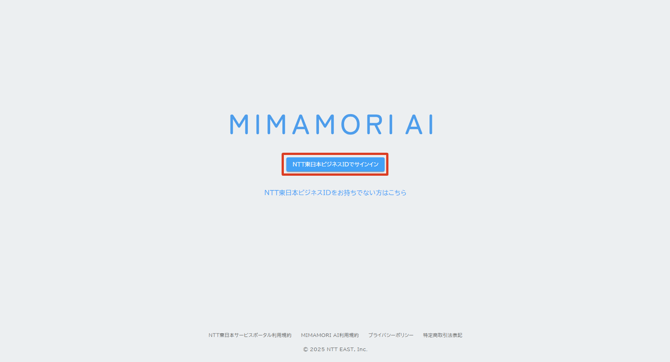
- NTT東日本ビジネスIDのアカウントをお持ちの場合は「NTT東日本ビジネスIDでサインイン」をクリックします。
- アカウントをお持ちでない方はこちらの手順に従い、登録を行ってください。
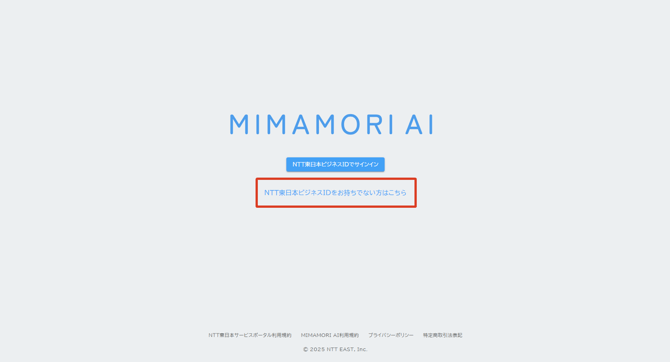
- アカウントをお持ちでない方はこちらの手順に従い、登録を行ってください。
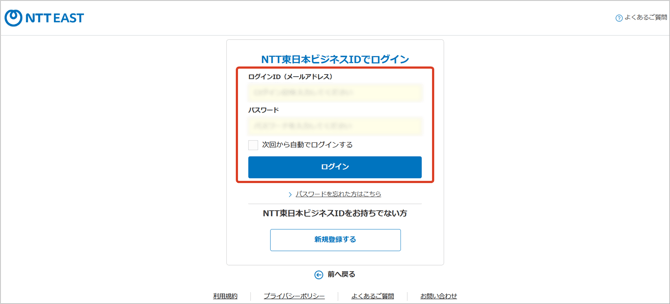
- NTT東日本ビジネスIDのアカウントのメールアドレスとパスワードを入力し、サインインをクリックします。
2. NTT東日本サービスポータルの初回登録 ご契約情報の入力
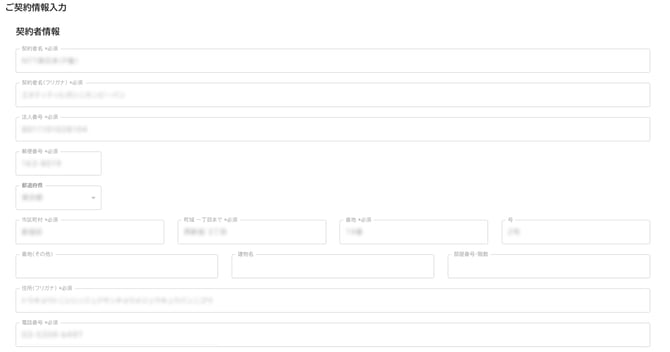
- 契約者情報を入力します。(登録済みの方は不要です)
*必須記載の欄を入力してください。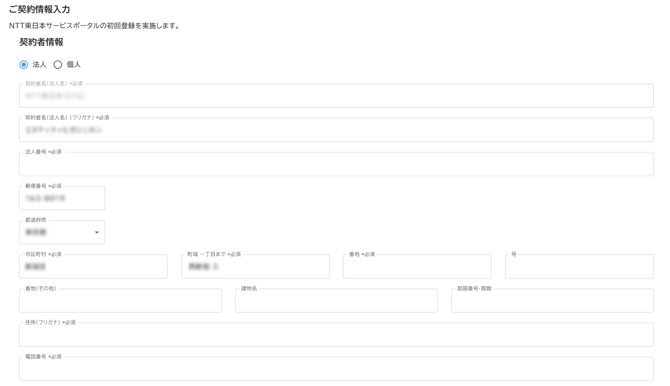
契約者名 契約者名(法人名等)を確認
※契約者名はNTT東日本ビジネスID作成時から変更できません法人番号 法人番号(13ケタの数字)を入力 郵便番号 契約者の郵便番号を入力
※ハイフン(-)を含めてご記入ください。住所 契約者の住所を入力
※ご確認のため、NTT東日本ビジネスID作成時の住所を書く入力欄に合わせ、再登録してください。電話番号 契約者の電話番号を入力
※ハイフン(-)を含めてご記入ください。
⚠️注意事項⚠️
NTT東日本サービスポータルに初回登録する契約者情報は与信審査情報として登録するため、お客様での変更が不可となります。
登録済みの契約情報を更新したい場合は、下記NTT東日本サービスポータルサポートセンターまでご連絡ください。
問い合わせURL:https://ntte-apps.com/supportform
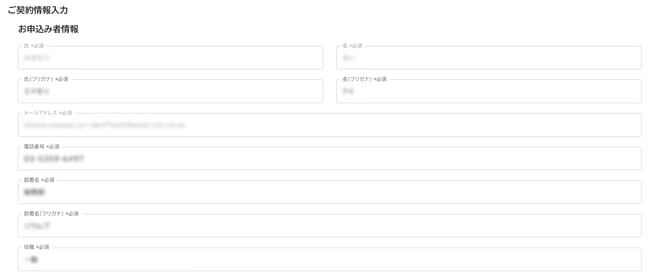
- 申込者情報を入力します。(登録済みの方は不要です)
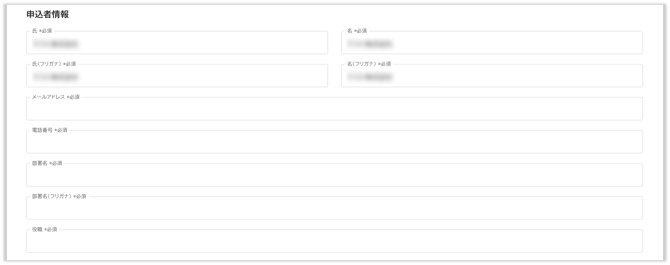
氏名 お申込み者様の氏名を入力 メールアドレス お申込み者様のメールアドレスを入力
※こちらのメールアドレス宛に、サービスからのご案内メールをお送りいたします。また、サービスの初期アカウントもこちらのメールアドレスで登録いたします。電話番号 お申込み者様の電話番号を入力
※ハイフン(-)を含めてご記入ください。部署名 お申込み者様の部署名を入力 役職 お申込み者様の役職を入力
⚠️注意事項⚠️
お申込み後、下記のメールドメインよりご案内のメールをお送りします。
受信設定ドメイン: 【@ntte-apps.com】【@east.ntt.co.jp】
迷惑メール対策でドメイン指定をしている場合、メールが受信できないことがありますので、あらかじめ受信設定をご確認ください。
- NTT東日本サービスポータルの「利用規約」と「プライバシーポリシー」に同意し、「次へ」をクリックします。

- NTT東日本サービスポータル初回登録内容をご確認の上、「登録」をクリックします。
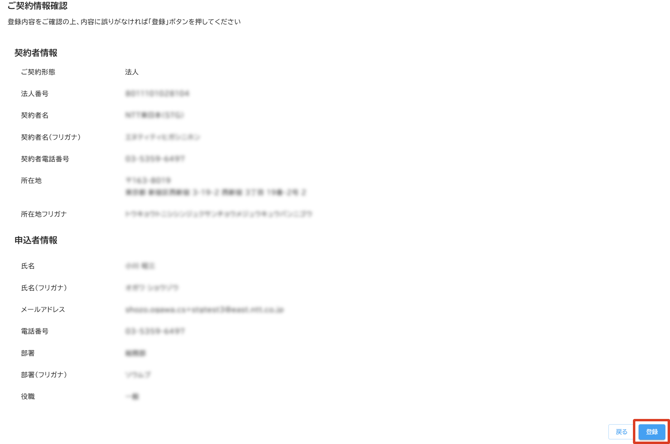
- MIMAMORI AI サービストップページが開きます。
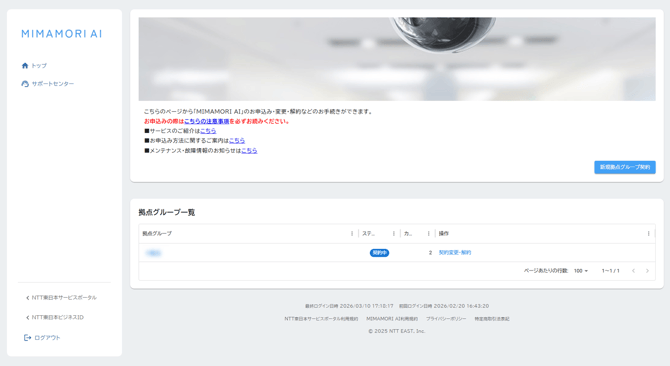
3. お申込み情報の入力
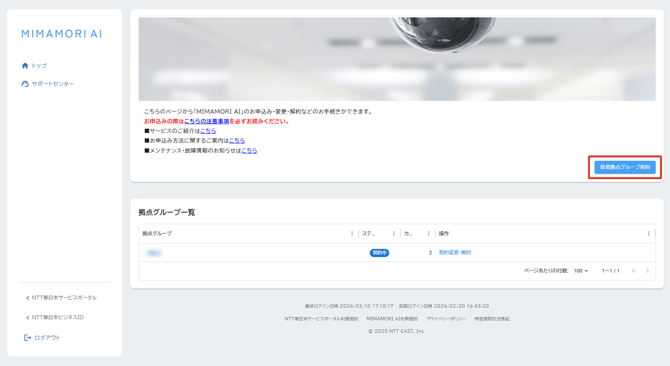
- 「新規拠点グループ契約」をクリックします。
- クリックすると、お申込み画面がポップアップで表示されます。
- (初回登録時のみ、新規拠点グループ契約クリック時)請求情報を入力します。
- 初回ログイン時に登録した契約者情報とお申込み者情報を確認します。
- 初回ログイン時に登録した契約者情報とお申込み者情報を確認します。
- お支払い方法(クレジットカードもしくは請求書による銀行振込)を選択してください。
※事業形態が「個人」のお客様は、クレジットカード払いのみ対応となります。
(請求書払いはご利用いただけません)
- 赤枠内に表示されたメールアドレスが請求書・領収書の送付先となります。
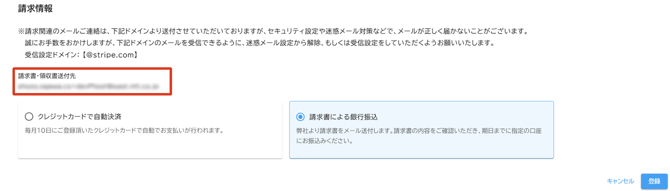
- 入力が完了したら、「登録」ボタンをクリックします。
⚠️注意事項⚠️
請求関連のご連絡は、下記のメールドメインよりお送りします。
受信設定ドメイン: 【@stripe.com】
迷惑メール対策でドメイン指定をしている場合、メールが受信できないことがありますので、あらかじめ受信設定をご確認ください。
登録済みの請求情報の変更についてお困りの場合は、WEBフォームよりご連絡ください。 問い合わせURL:https://ntte-apps.com/supportform
例:「クレジットカードで自動決済」から「請求書による銀行振り込み」に変更したい等
拠点情報
- MIMAMORI AIのお申込みを行う拠点の情報を入力します。
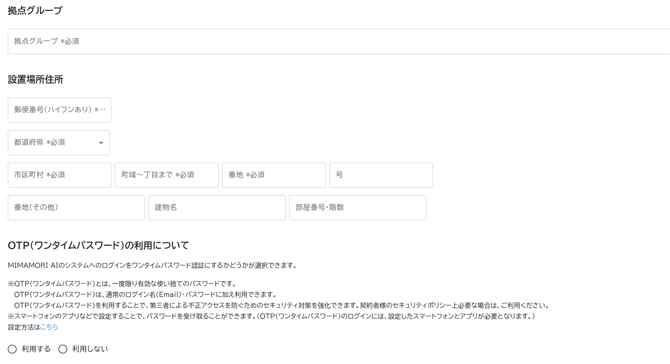
拠点グループ 任意の拠点グループ名を入力
※本サービス管理画面(マネジメントWEBアプリ・VMS)上の登録名となります。
例)新宿店設置場所住所 設置場所住所を入力
※郵便番号はハイフン(-)ありOTP(ワンタイムパスワード)の利用について 本サービスのログイン時にOTP(ワンタイムパスワード)認証を設定するか選択
※ご利用開始後、お客様にて設定変更が可能です。 - 注意事項を確認し、「次へ」をクリックします。

カメラ情報
- MIMAMORI AI を申込むカメラ情報を1台ずつ入力します。
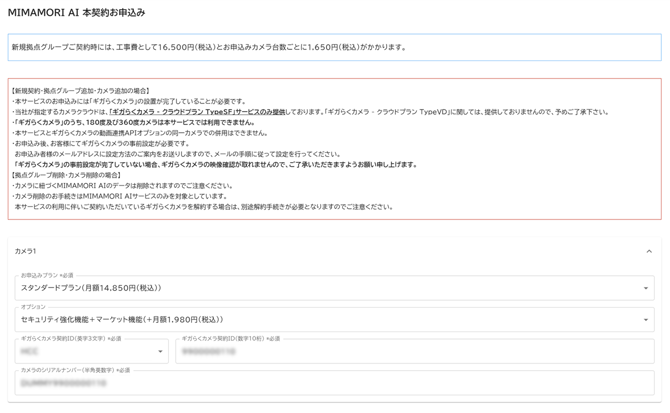
お申込みプラン 「スタンダードプラン」「ライトプラン」より選択可能 オプション
※スタンダートプランのみ提供「なし」「セキュリティ強化機能 」「マーケット機能 」「セキュリティ強化機能 +マーケット機能 」より選択 ギガらくカメラ契約ID
(英字3文字)「HCC」「CCD」「NCC」より選択
※ギガらくカメラ契約IDはギガらくカメラのご契約時にお送りする「開通のご案内」をご確認ください。ギガらくカメラ契約ID
(数字10桁)ギガらくカメラ契約IDの数字10桁を入力
※ギガらくカメラ契約IDはギガらくカメラのご契約時にお送りする「開通のご案内」をご確認ください。カメラのシリアルナンバー ギガらくカメラのシリアルナンバーを入力
※シリアルナンバーの確認方法はこちら - 2台目以降のカメラをお申込みされる場合は、「カメラ追加」ボタンをクリックもしくは「複製して追加」を押下し、カメラ情報を入力ください。
「複製して追加」は「プラン」「オプション」「ギガらくカメラ契約ID」の情報がコピーされた状態で複製されます。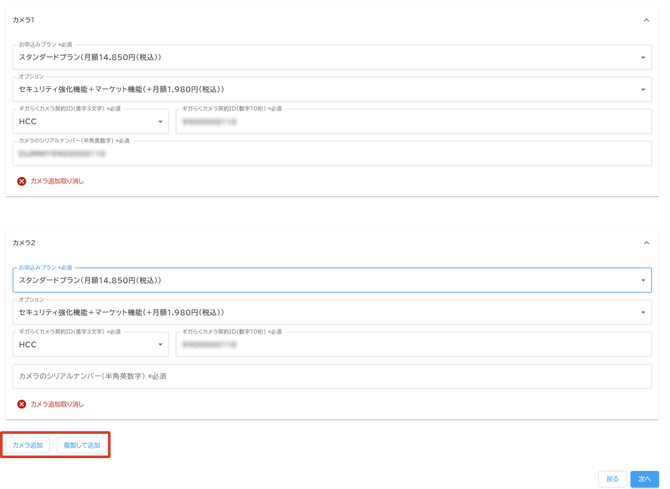
- すべてのカメラの入力が完了したら、右下の「次へ」をクリックします。

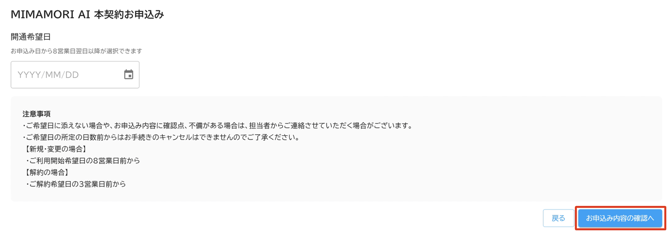
ご利用開始希望日
- ご利用開始希望日(開通希望日)をカレンダーより選択します。
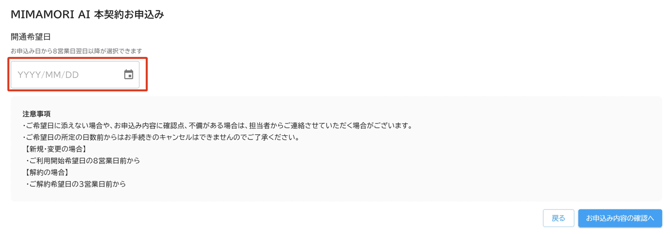
- ご利用開始日は所定の設定日数以降で指定が可能です。
※キャンセル不可期間となるとお申し込みの取り消しはできません。(詳細はこちらをご確認ください。)
- ※最短のお申し込み可能な日程は、カレンダーで選択可能な日付となります
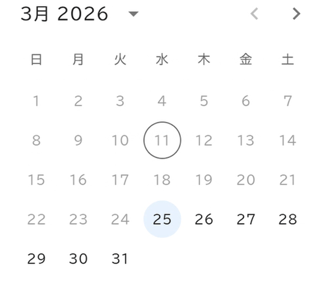
- ※最短のお申し込み可能な日程は、カレンダーで選択可能な日付となります
- 「お申込み内容の確認へ」をクリックします。
4. お申込み内容のご確認
- お申込み内容にお間違いがないことを確認します。
※お申込み内容を修正する場合は、「戻る」をクリックします。 - 利用規約をご確認いただき、「利用規約に同意する」にチェックを入れます。
- 注意事項をご確認いただき「注意事項を確認しました」にチェックを入れます。
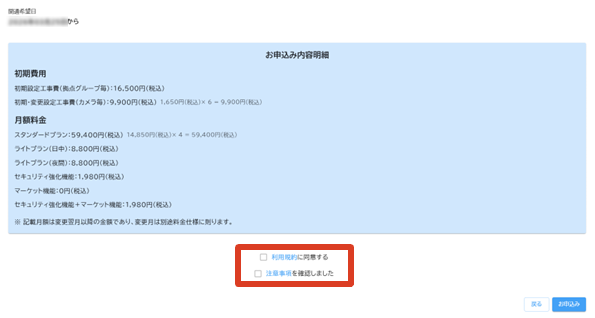
- 「お申込み」をクリックします。

- 「MIMAMORI AIお申込み完了」画面が表示されたら、お申込み完了です。
「トップへ戻る」をクリックしてください。
-
申込みした拠点グループ情報が拠点グループ一覧に表示されます。
ステータスが「お申込み中」となります。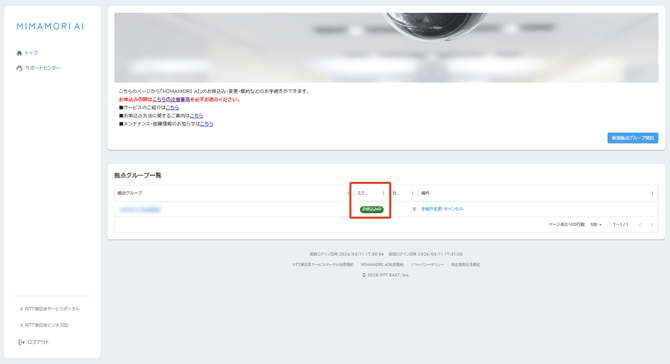
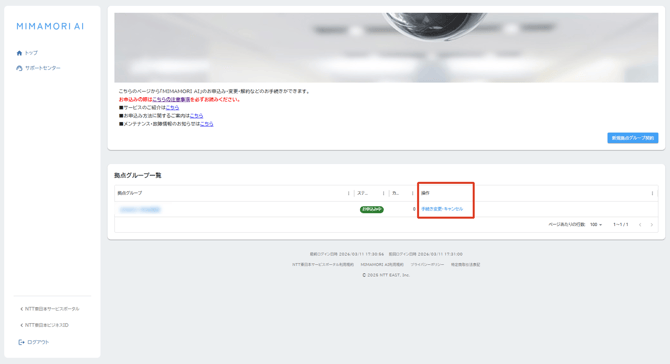
- 工事期間外の場合は「手続き変更・キャンセル」を押下することで、申込みをキャンセルできます。
- ※キャンセル不可期間となるとお申込みの取り消しはできません。(詳細はこちらをご確認ください。)
- ※キャンセル不可期間となるとお申込みの取り消しはできません。(詳細はこちらをご確認ください。)