![mimamoriai.svg]](https://behavioral-detection.ntte-apps.com/hubfs/mimamoriai.svg)
目次
1.アカウント情報の登録
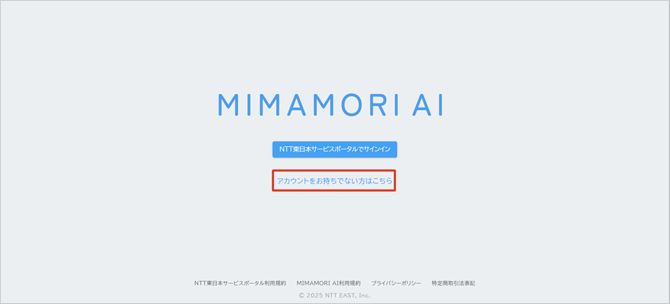
- MIMAMORI AIサービスポータルへアクセスします。
https://app.behavioral-detection.com/dashboard - 「アカウントをお持ちでない方はこちら」を押下します。
- NTT東日本ビジネスIDのログイン画面が表示されます。
「新規登録する」を押下します。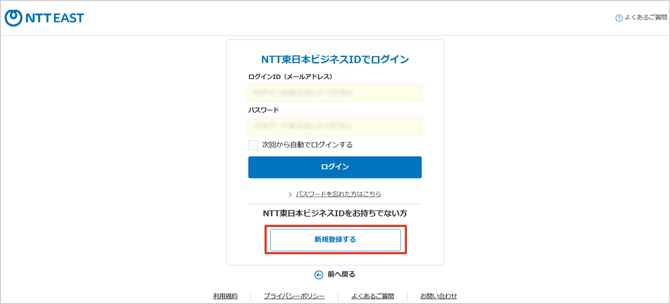
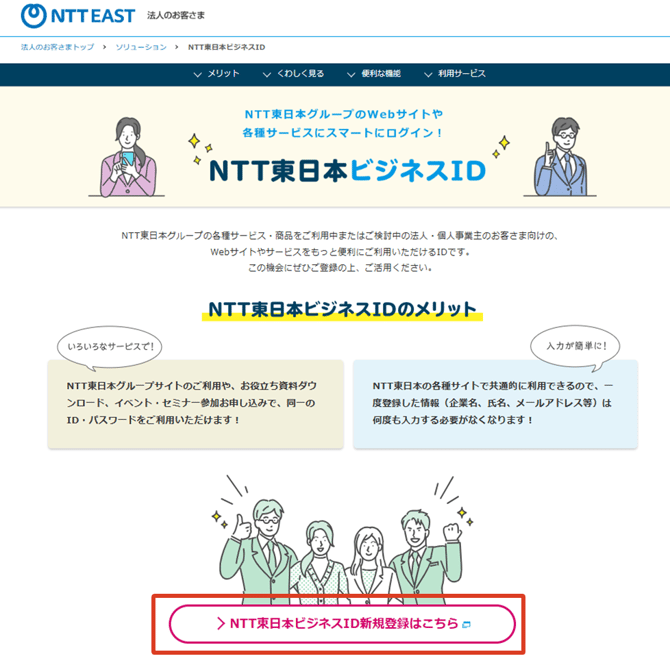
- NTT東日本ビジネスIDは下記ページからも作成できます。
- https://business.ntt-east.co.jp/content/business-id/ にアクセスします
- 「NTT東日本ビジネスID新規登録はこちら」をクリックします
-
NTT東日本ビジネスIDの新規登録ページが開きます。
アカウント情報を入力します。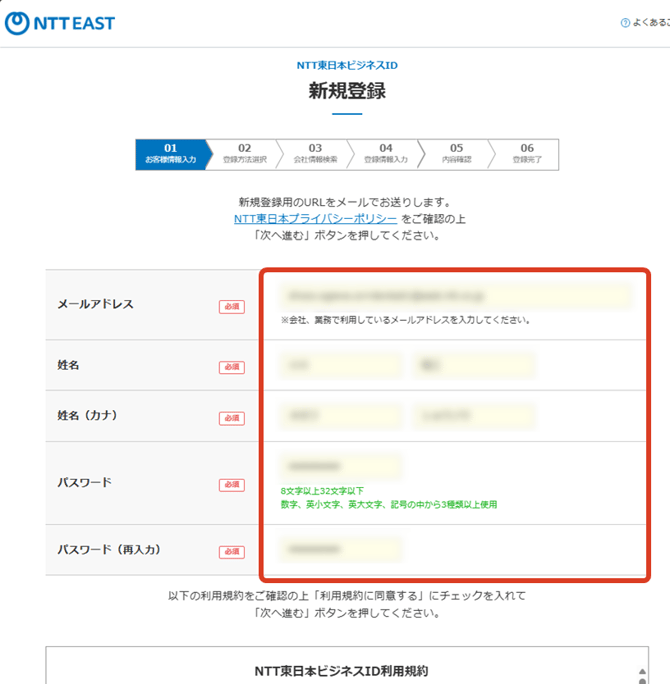
⚠️注意事項⚠️
・既にサービスポータルをご利用の方は、サービスポータルに登録されているメールアドレスと同じメールアドレスで新規登録をしてください。
・メールアドレス、姓名、姓名カナ、会社名は変更不可となります。ご注意の上、入力内容をご確認ください。
・【@id.ntt-east.co.jp】【@ntte-apps.com】【@east.ntt.co.jp】のメールドメインよりご案内のメールをお送りします。
・【@stripe.com】のメールドメインより、請求関連のメールをお送りします。
迷惑メール対策でドメイン指定をしている場合、メールが受信できないことがありますので、あらかじめ受信設定をご確認ください。
- 利用規約の内容を確認し、同意のチェックを入れます
- 「私はロボットではありません」のチェックを入れます
- 「次へ進む」をクリックします
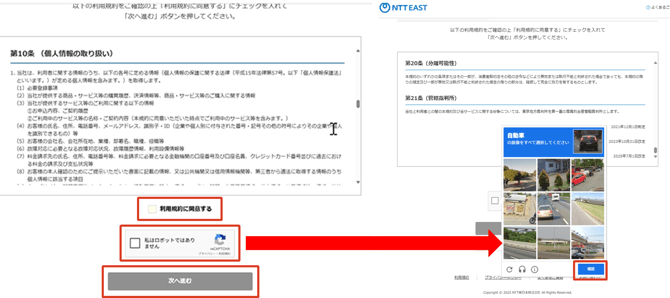
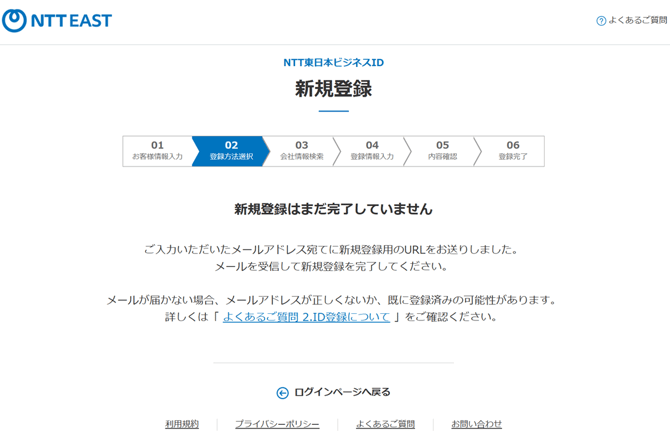
- ご入力いただいたメールアドレス宛てに、新規登録用のURLが送付されますので、メールを受信して、新規登録の手続きを続けてください
2.会社情報の登録
- 下記のメールが届いたら記載の「URL」をクリックします。
件名:【NTT東日本ビジネスID】登録お申し込み受付(会員登録は完了していません)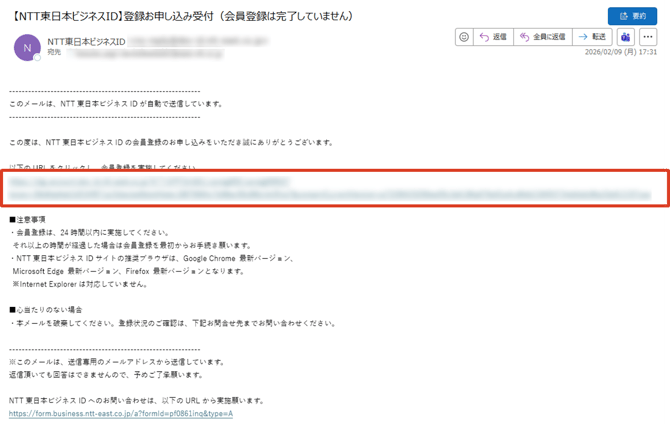
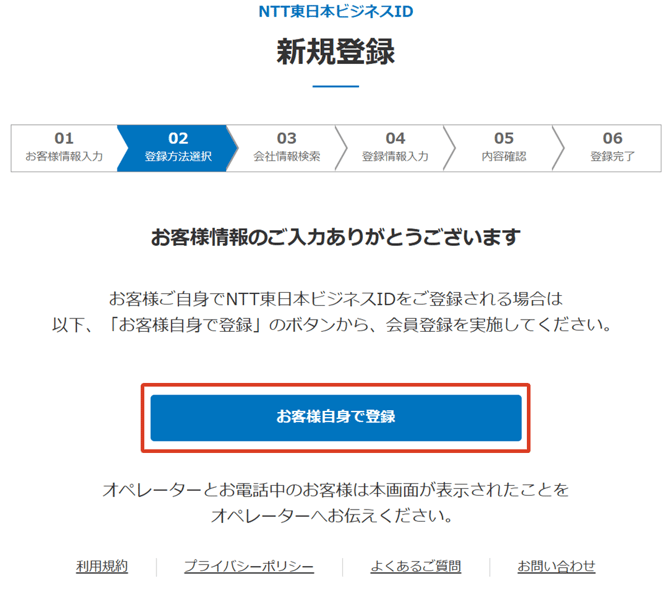
- 新規登録画面が表示されるので、「お客様自身で登録」をクリックします
- 会社情報検索画面へ、会社名を検索し、「検索」をクリックします
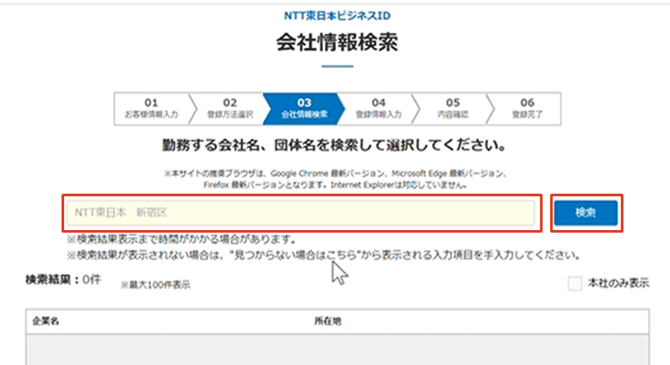
- 該当の企業情報(会社名・住所・電話番号)が一覧で表示されます。
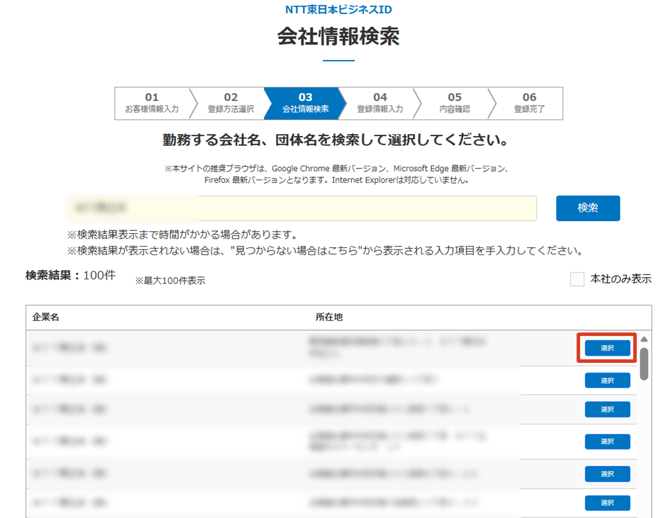
- 一致する企業情報がございましたら、「選択」をクリックします。
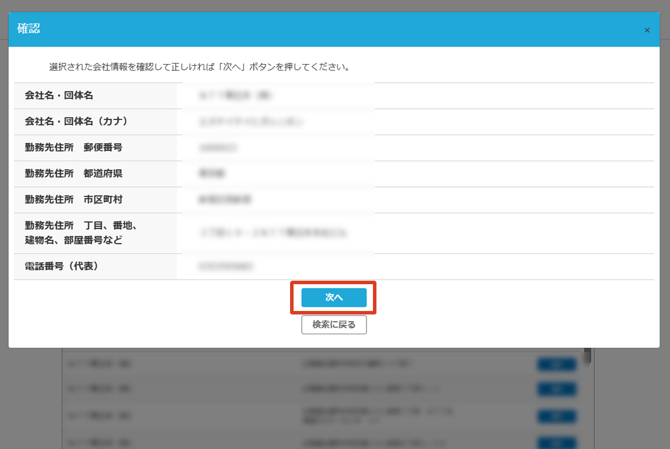
- 表示される情報に間違いが無いか確認し、「次へ」をクリックします
- 一致する企業情報がございましたら、「選択」をクリックします。
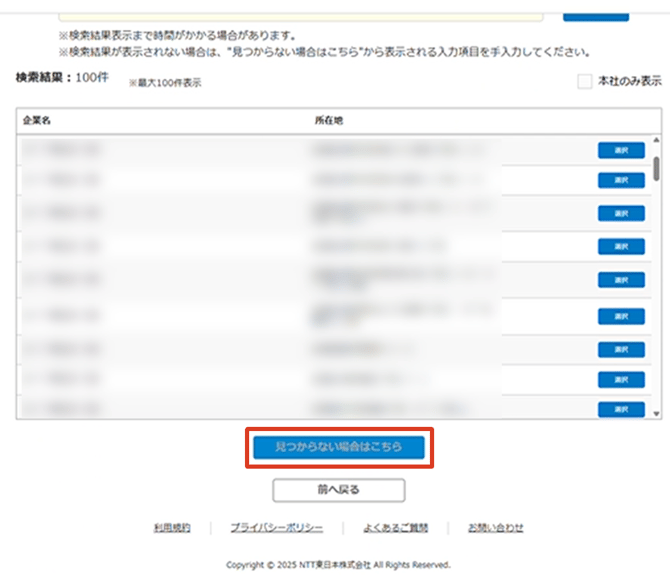
- 一覧に表示されない場合は、手動で会社情報を入力してください。
- 「見つからない場合はこちら」をクリックします。
- 「見つからない場合はこちら」をクリックします。
- 会社情報の各項目を入力してください
入力後、内容を確認の上「入力内容を確認する」をクリックします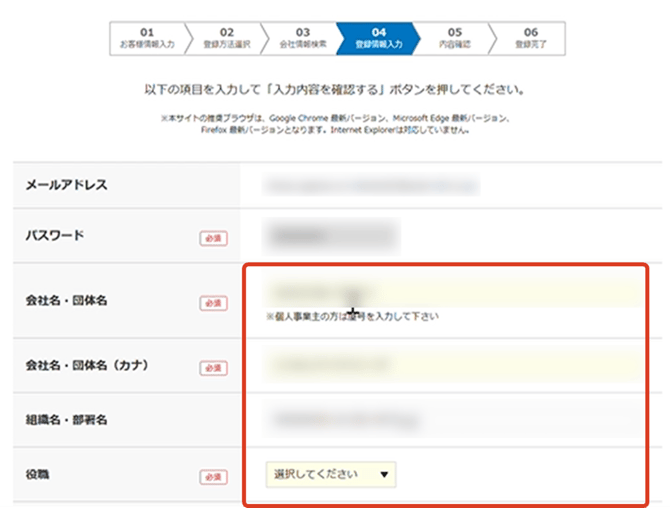
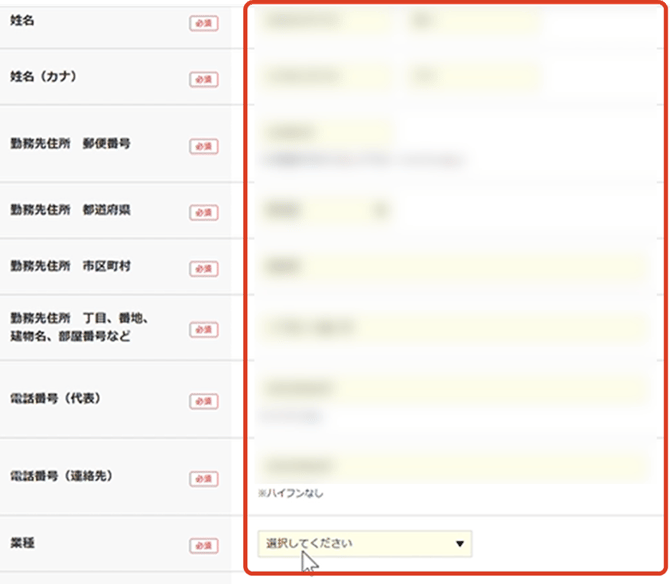
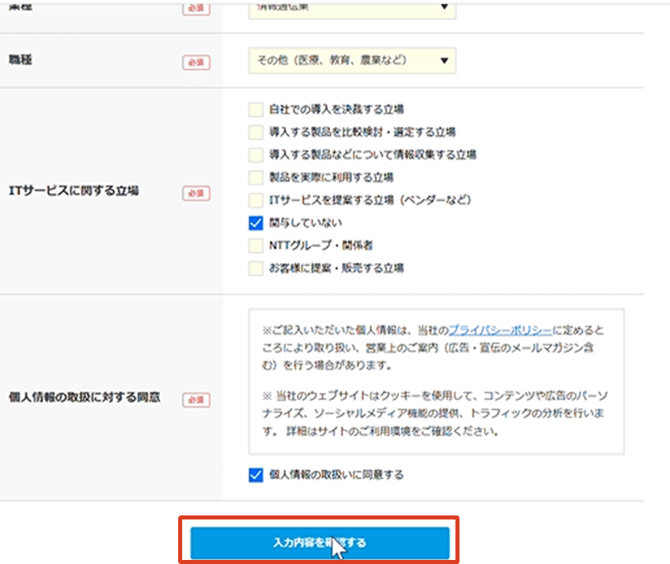
⚠️注意事項⚠️
・会社名は変更不可となります。ご注意の上、入力内容をご確認ください。
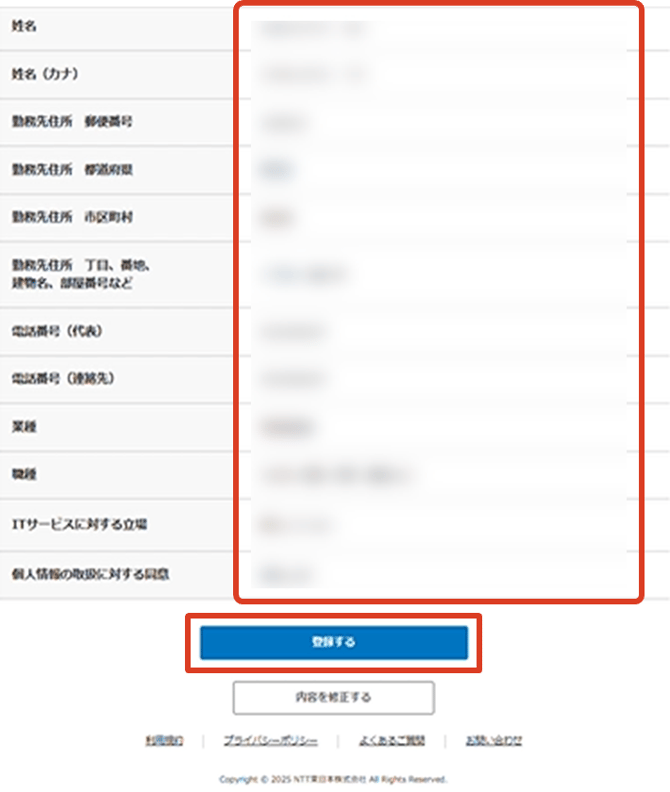
- 確認画面が表示されます
内容に間違いが無いかご確認の上、「登録する」をクリックします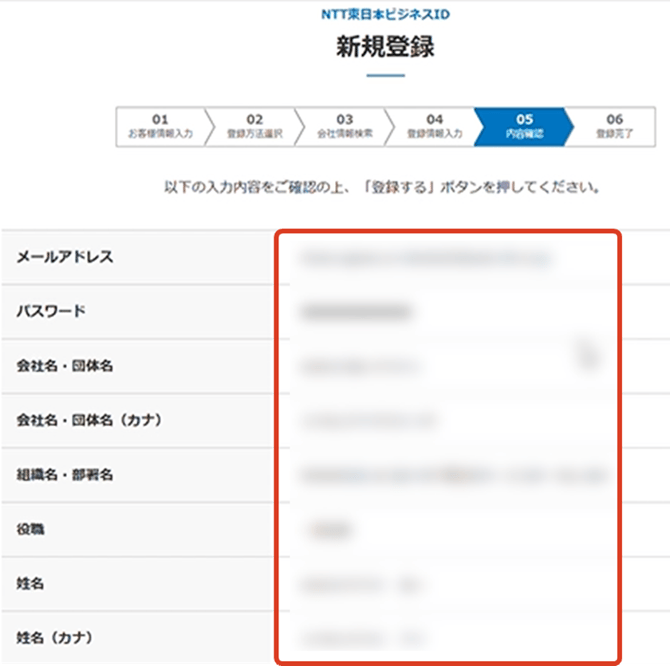
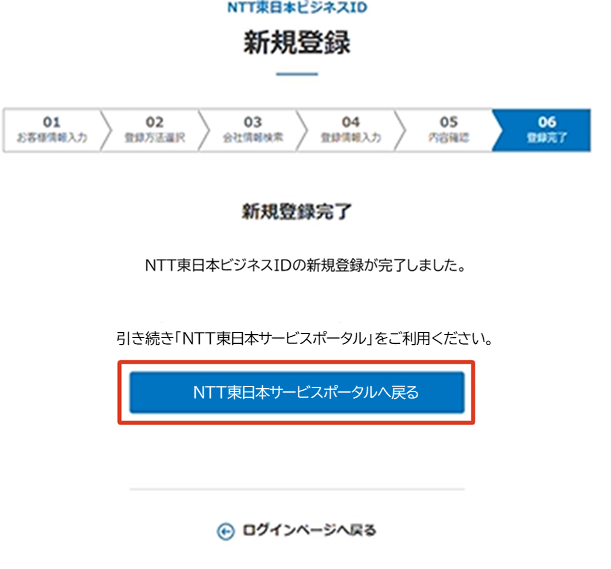
- 「新規登録完了」が表示されれば、NTT東日本ビジネスIDの新規登録は完了です。
- 「MIMAMORI AIサービスポータルへ戻る」を押下すると、MIMAMORI AIサービスポータルのログイン画面が表示されます。
https://app.behavioral-detection.com/dashboard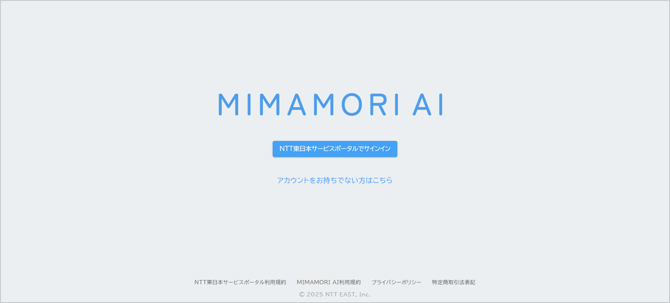
※サインイン済みの場合は、トップ画面が表示されます。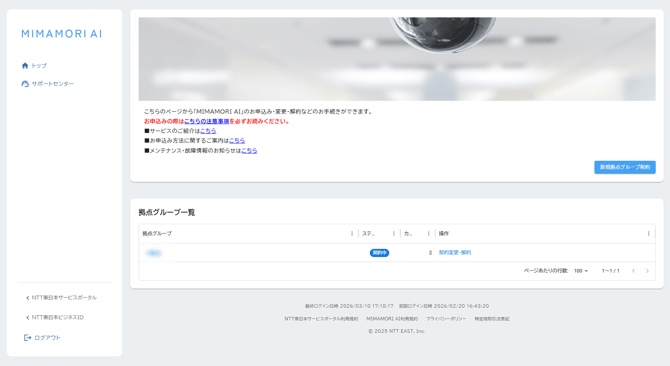
- 「NTT東日本ビジネスID HOMEへ戻る」をクリックすると、NTT東日本ビジネスIDのトップ画面が表示されます。
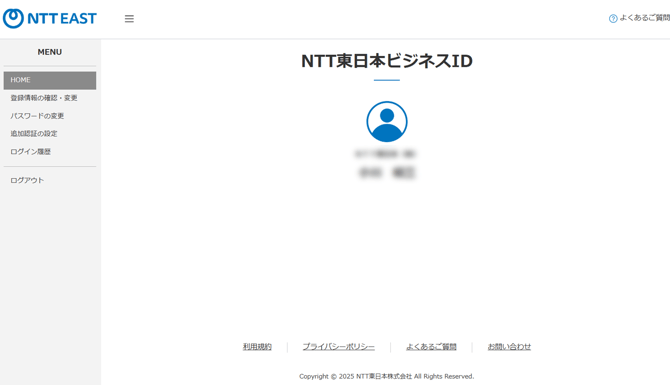
- 「NTT東日本ビジネスID HOMEへ戻る」をクリックすると、NTT東日本ビジネスIDのトップ画面が表示されます。
NTT東日本ビジネスIDでは、多要素認証を導入することができます。
メールやSMS・Authenticatorなど多様な手段で、セキュリティを向上させることができます。
また、ログインしていればいつでも解除が可能です。