![mimamoriai.svg]](https://behavioral-detection.ntte-apps.com/hubfs/mimamoriai.svg)
目次
1. NTT東日本サービスポータルへアクセス
⚠️注意事項⚠️
※本機能は管理者権限が必要です。
- https://app.ntte-apps.com/dashboard/top へアクセスします。
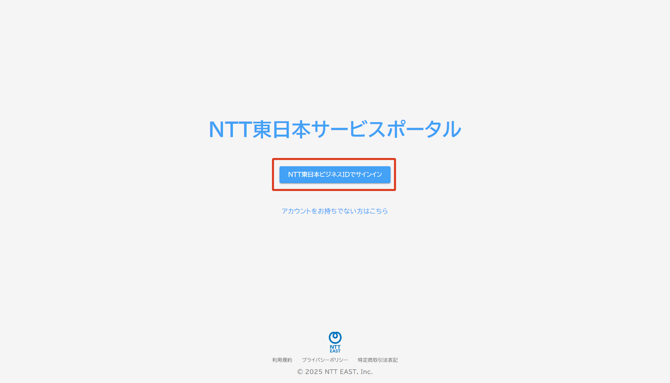
- サービスポータルページは、MIMAMORI AIサービスページからもアクセスできます。
- https://app.behavioral-detection.com/dashboard へアクセスします。
- NTT東日本ビジネスIDでログインし、MIMAMORI AIサービスページトップ画面左下の「NTT東日本サービスポータル」をクリックします。
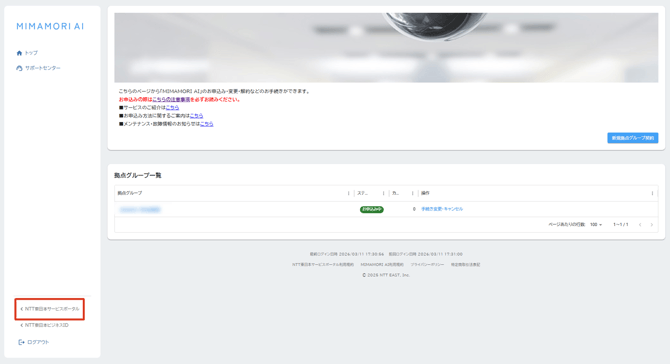
- サービスポータルページは、MIMAMORI AIサービスページからもアクセスできます。
- 登録済みのNTT東日本ビジネスIDのアカウントのメールアドレスとパスワードを入力し、サインインをクリックします。
※アカウントの登録がお済みでない場合は、詳細はこちらをご確認ください。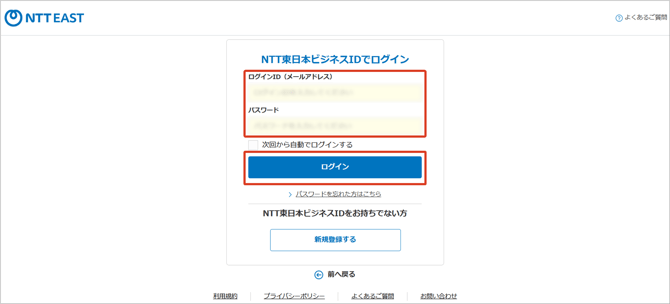
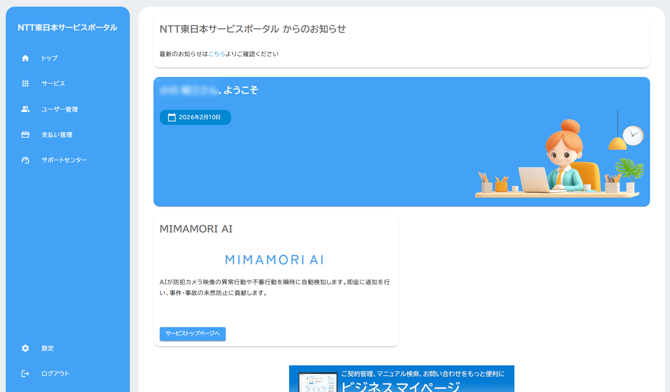
- サービスポータルトップ画面が表示されます。
2.担当者を追加(招待)する
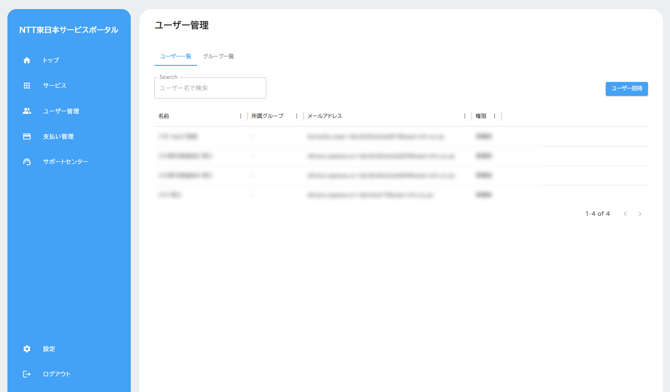
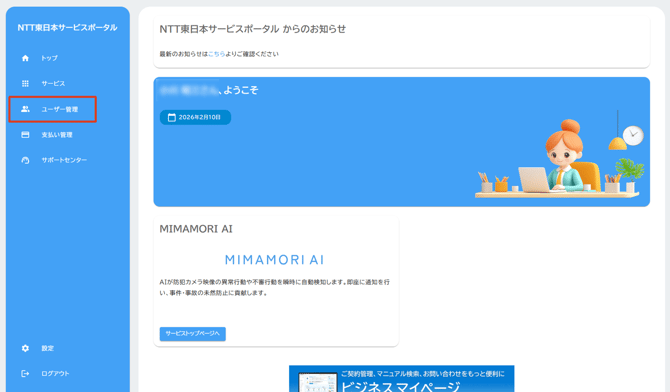
- サービスポータルトップ画面から、「ユーザ管理」をクリックする
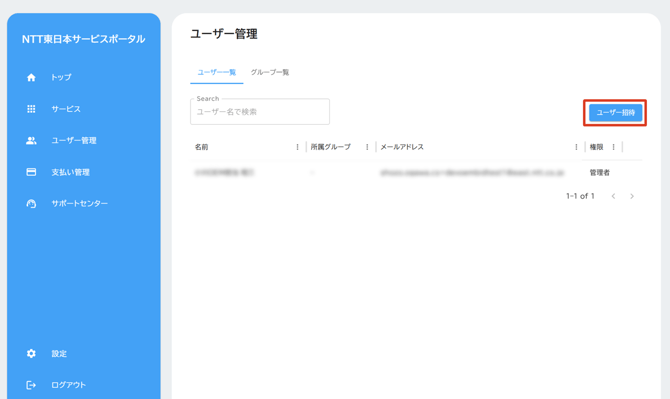
- ユーザ管理が表示されるため、「ユーザ一覧」を確認の上、「ユーザ招待」をクリックする。
- 「ユーザ招待」のウィンドウが表示される。
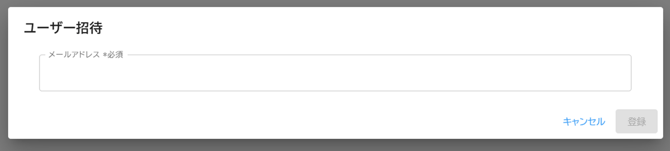
- 同じ企業に所属させたい担当者のメールアドレスを入力し、「登録」をクリックします。
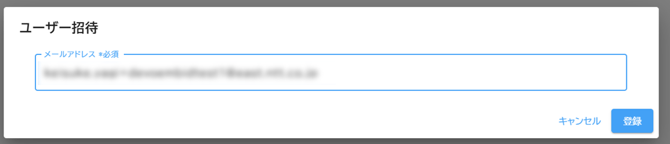
- 登録クリック後、該当のメールアドレスに、招待コードとアカウントの登録方法が案内されます。
- 招待者側の設定は以上になります。
3. NTT東日本ビジネスIDの招待に参加する
- 招待を受領したユーザは、メールアドレスを確認する。
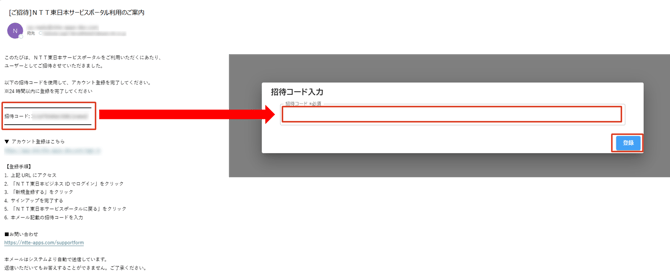
「招待コード」は控えておき、「アカウント登録はこちら」に記載のURLをクリックする。件名:「ご招待」NTT東日本サービスポータル利用のご案内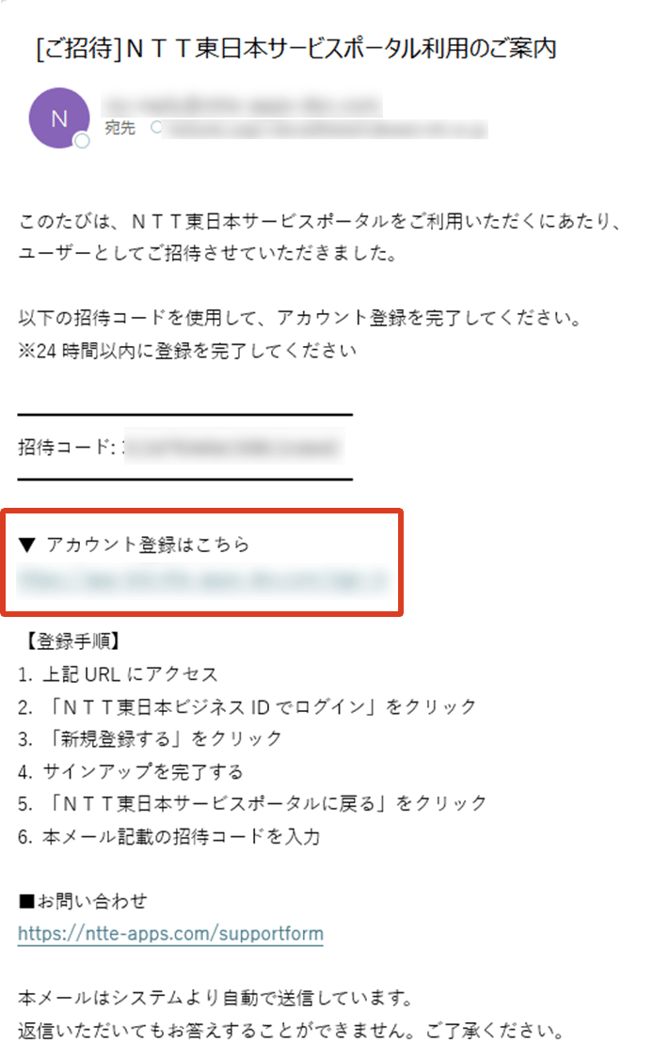
- URLにクリックすると、NTT東日本ビジネスIDログインページが表示される。
- 詳細はこちらをご確認ください。
⚠️注意事項⚠️
招待コードは有効期限24時間が制限あるため、ご注意ください。
招待コードは、サービスポータルのぺージもしくはMIMAMORI AIサービスページヘロインする際に必要になります。大切に保管してください。
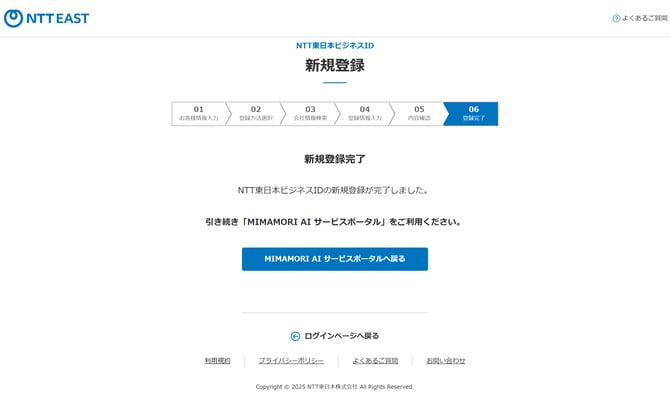
- 以下のような表示画面が出れば「NTT東日本ビジネスIDの登録」は完了です。
4. サービスポータルの招待に参加する(招待コード利用)
- 「MIMAMORI AIサービスポータルへ戻る」をクリックします
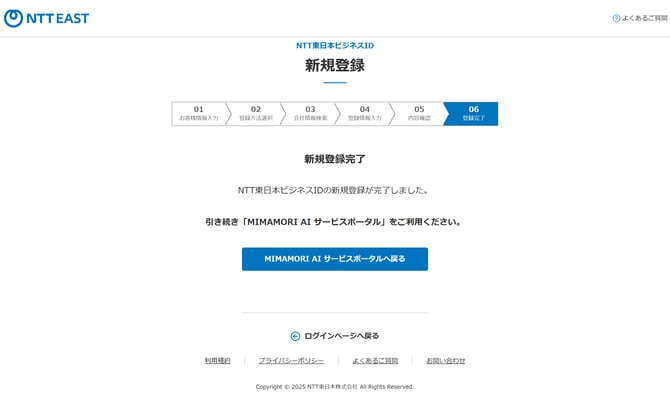
- クリックをすると、「MIMAMORI AIサービスポータルトップ画面」が開きます
⚠️注意事項⚠️
既に別アカウントでログインしている場合はエラーが発生する可能性がございます。
キャッシュなど削除の上、今一度ログインをお試しください。
- 招待コードを求められますので、メールに記載の招待コードを転記してください
- お申込みに必要な情報が不足しているため、入力されている誤りが無いか、ご確認お願いいたします。入力内容に誤りが無いか確認の上、「次へ」をクリックします。
※特に、住所に関しては、先NTT東日本ビジネスID作成時に入力いただいた形とフォーマットが異なる為、追加で確認の上、入力をお願いいたします。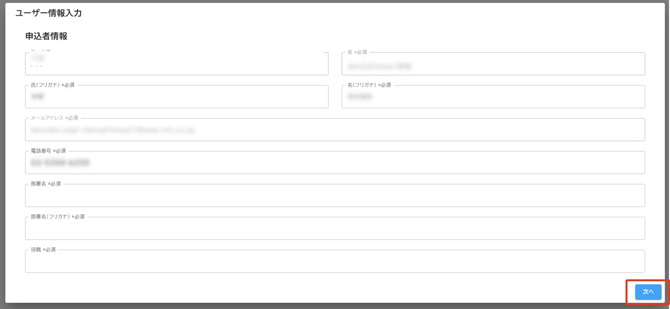
- MIMAMORI AIサービスポータルトップ画面が開かれていれば、担当者の追加設定が完了です。
- MIMAMORI AIサービスページトップ画面左下の「NTT東日本サービスポータル」をクリックします。
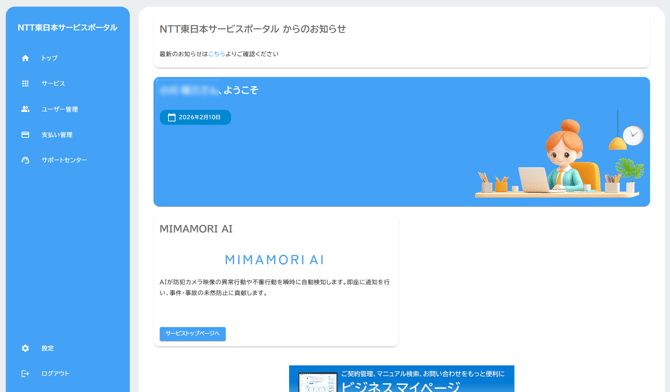
- ユーザ管理をクリックすると、招待したユーザが確認できます。