![mimamoriai.svg]](https://behavioral-detection.ntte-apps.com/hubfs/mimamoriai.svg)
⚠️お申込み前に、MIMAMORI AI ご利用にあたる注意事項 を必ずお読みください。
目次
1. MIMAMORI AI サービスページへアクセス
- https://app.behavioral-detection.com/dashboard へアクセスします。
- NTT東日本ビジネスIDのアカウントをお持ちの場合は「NTT東日本ビジネスIDでサインイン」をクリックします。
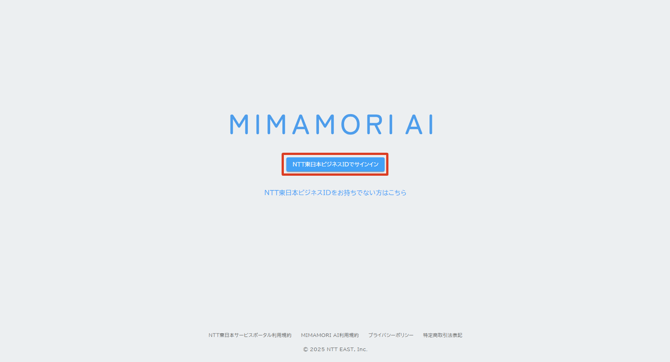
- アカウントをお持ちでない方はこちらの手順に従い、登録を行ってください。
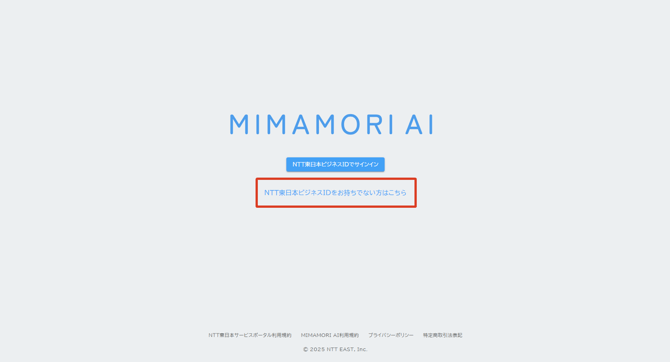
- アカウントをお持ちでない方はこちらの手順に従い、登録を行ってください。
- NTT東日本ビジネスIDのアカウントのメールアドレスとパスワードを入力し、サインインをクリックします。
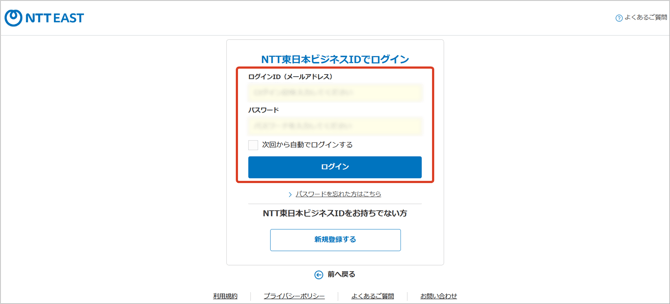
2. お申込み拠点グループの選択
- 拠点グループ一覧から変更を行いたい拠点グループの「契約変更・解約」をクリックします。
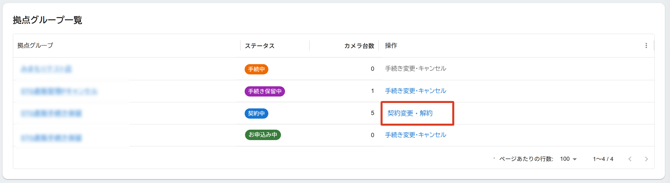
⚠️同一拠点グループにおいて新規、変更、解約の同時お申込みはできません。
お手続き中の拠点グループにつきましては、各手続きが完了してから、次のお申込みを行ってください。
3. お申込み情報の入力
カメラ情報
-
プランの変更、オプションの変更、カメラ削除の場合
- カメラの一覧から申込みを行うカメラIDを確認し、プランの選択、オプションの選択、「カメラの追加」もしくは「解約する」ボタンをクリックします。
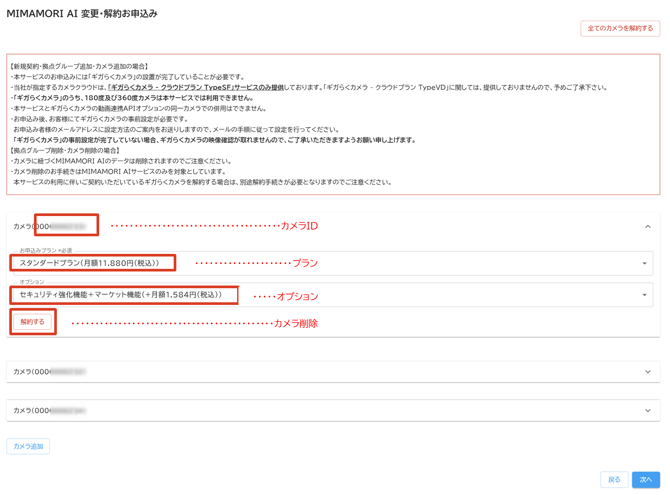
- カメラの一覧から申込みを行うカメラIDを確認し、プランの選択、オプションの選択、「カメラの追加」もしくは「解約する」ボタンをクリックします。
【カメラIDの確認方法】
- マネジメントWEBアプリの [カメラの管理] よりご確認いただけます。
※マネジメントWEBアプリのログイン方法はこちらをご確認ください。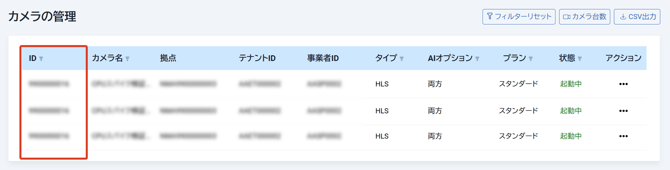
⚠️カメラ削除をお申込みの場合⚠️
- カメラに紐づくMIMAMORI AI のデータは削除されます。
- カメラ削除のお手続きはMIMAMORI AIサービスのみを対象としています。
本サービスの利用に伴いご契約いただいているギガらくカメラを解約する場合は、別途解約手続きが必要となります。 - 拠点グループ内の全てのカメラを削除された場合、該当の拠点グループは解約(削除)されます。
※解約日以降、MIMAMORI AIサービスポータルの拠点グループ一覧から削除されます。
-
カメラ追加の場合
-
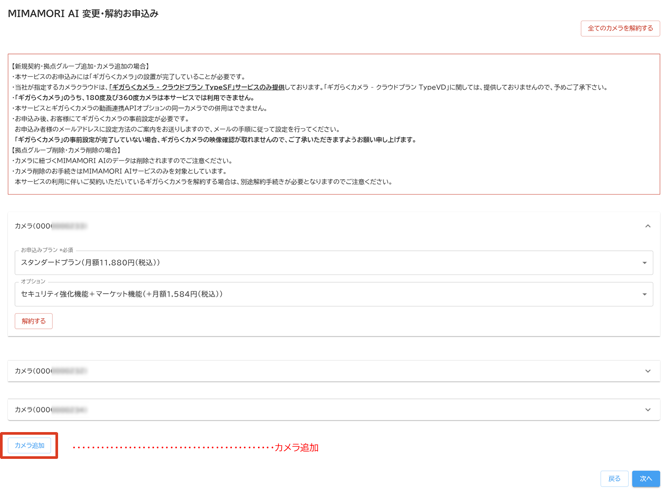
カメラ一覧の下までスクロールし、「カメラ追加」をクリックします。
- カメラ情報を入力します。
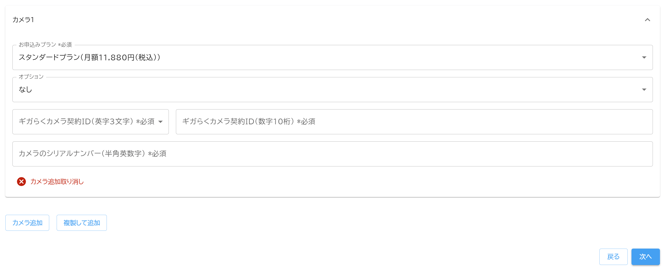
お申込みプラン 「スタンダードプラン」「ライトプラン」より選択可能 オプション
※スタンダートプランのみ提供「なし」「セキュリティ強化機能 」「マーケット機能 」「セキュリティ強化機能 +マーケット機能 」より選択 ギガらくカメラ契約ID
(英字3文字)「HCC」「CCD」「NCC」より選択
※ギガらくカメラ契約IDはギガらくカメラのご契約時にお送りする「開通のご案内」をご確認ください。ギガらくカメラ契約ID
(数字10桁)ギガらくカメラ契約IDの数字10桁を入力
※ギガらくカメラ契約IDはギガらくカメラのご契約時にお送りする「開通のご案内」をご確認ください。カメラのシリアルナンバー ギガらくカメラのシリアルナンバーを入力
※シリアルナンバーの確認方法はこちら
-
-
- 2台目以降のカメラをお申込みされる場合は、「カメラ追加」ボタンをクリックもしくは「複製して追加」を押下し、カメラ情報を入力ください。
「複製して追加」は「プラン」「オプション」「ギガらくカメラ契約ID」の情報がコピーされた状態で複製されます。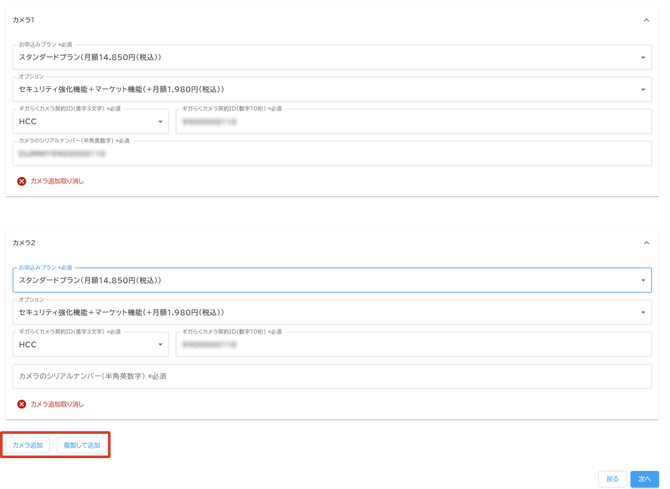
- 2台目以降のカメラをお申込みされる場合は、「カメラ追加」ボタンをクリックもしくは「複製して追加」を押下し、カメラ情報を入力ください。
-
- すべてのカメラの入力が完了したら、右下の「次へ」をクリックします。

- すべてのカメラの入力が完了したら、右下の「次へ」をクリックします。
変更希望日
- 変更希望日をカレンダーより選択します。
- 変更希望日は所定の設定日数以降で指定が可能です。
※キャンセル不可期間となるとお申込みの取り消しはできません。(詳細はこちらをご確認ください)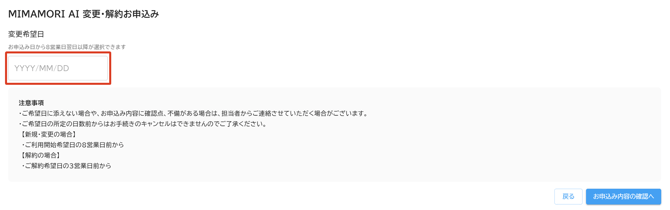
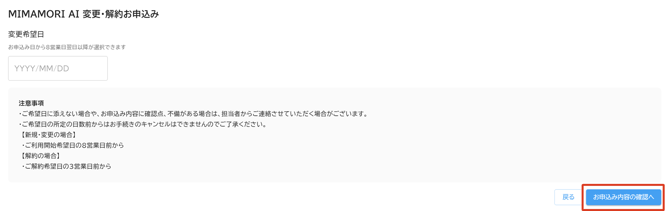
- 「お申込み内容の確認へ」をクリックします。
4. お申込み内容のご確認
- お申込み内容にお間違いがないことを確認し、「利用規約に同意する」および「注意事項を確認しました」にチェックを入れ、「お申込み」をクリックします。
※お申込み内容を修正する場合は、「戻る」をクリックします。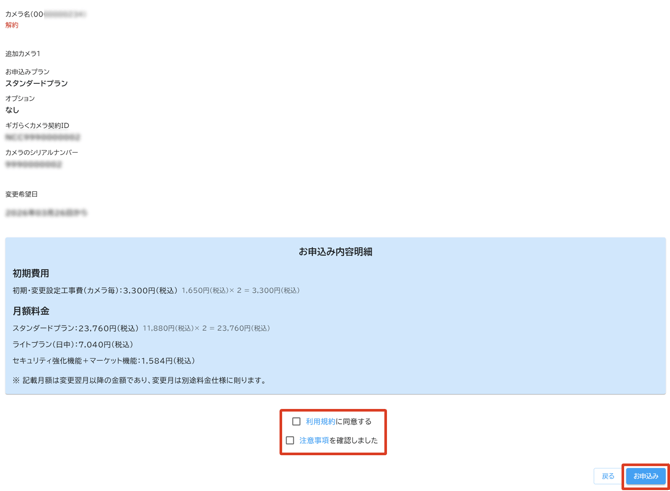
- お申込み完了画面が表示されます。
