![mimamoriai.svg]](https://behavioral-detection.ntte-apps.com/hubfs/mimamoriai.svg)
-
初期アカウントは下記のとおり発行します。
- 1拠点グループ目:お申込み者様のメールアドレスで「テナントユーザー(管理者)」を発行
- 2拠点グループ目以降:お申込み者様のメールアドレスで「拠点ユーザー(管理者)」を発行
※1拠点グループ目と同じお申込み者様の場合は、新たなアカウントは作成されません。
-
お申込み者様以外の方は管理者ユーザーによるアカウント登録が必要です。
企業内の管理者様へお問い合わせ下さい。(アカウント登録方法はこちらをご確認ください。)
目次
1.ログインURLへアクセス
- お申込み~ご利用開始日までにお申込み者のメールアドレス宛にアカウント発行の通知メールをお送りいたします。
- メールに記載された「接続先URL」のリンクをクリックしてください。
件名:【行動検知AI】アカウント登録完了のお知らせ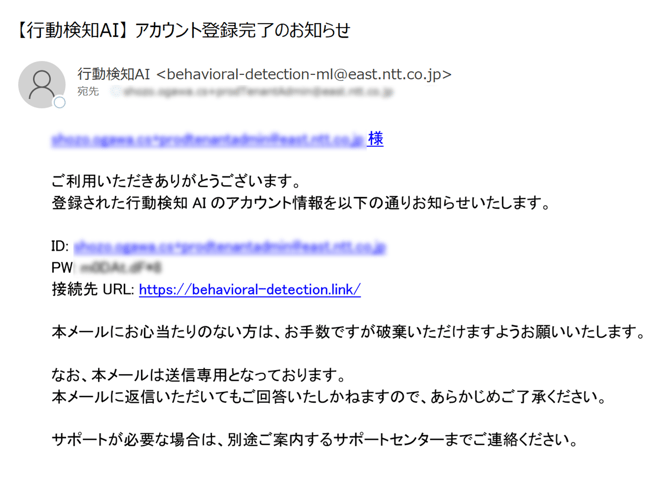
- 既にアカウントをご登録されているお客様は、メールは送信されません。
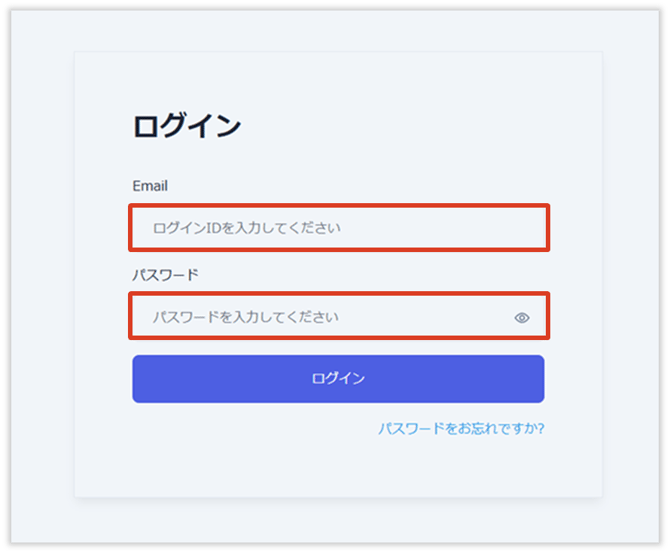
- ログインURLは次回以降のログインに利用します。メールの保管及びURLのブックマーク登録等を行ってください。
- メールに記載されたIDとPWでログインをしてください。
2.パスワードを登録
- 新しいパスワードを登録をしてください。
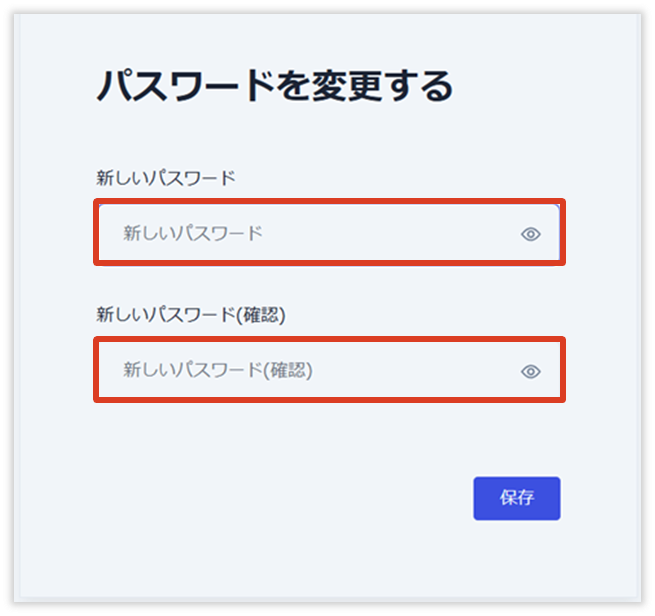
パスワードは、10文字以上の大小英数字および以下の特殊文字を使用してください:
^ $ * . [ ] { } ( ) ? - " ! @ # % & / \ , > < ' : ; | _ ~ ` + =
3.OTP(ワンタイムパス)の設定[有効化されている方のみ]
- 任意の認証アプリをインストールしてください。
- OTP(ワンタイムパス)認証を行うためにAuthenthicatorアプリが必要です。
- お持ちでない方はご自身のスマートフォンよりアプリストアにてダウンロードをしてください。
- Google Authenticator
- Microsoft Authenticator 等
※その他、PC用のAuthenthicatorアプリをご利用いただくことも可能です。
- 認証アプリにて表示されたQRコードを読み込みます。
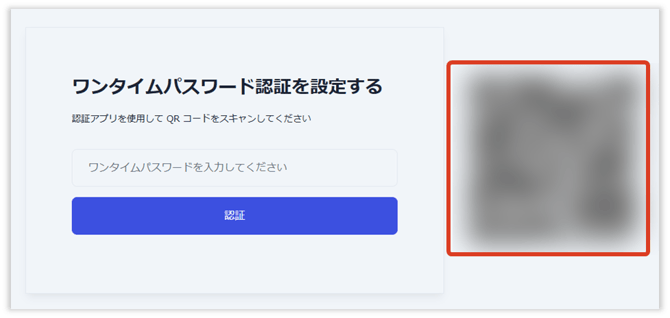
- QRコードを読み込むとアプリに新たな項目が追加されます。
※表示形式はアプリ設定により異なります。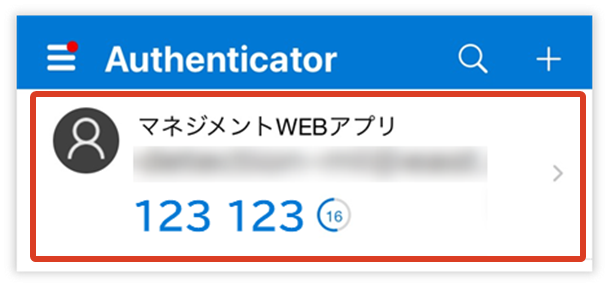
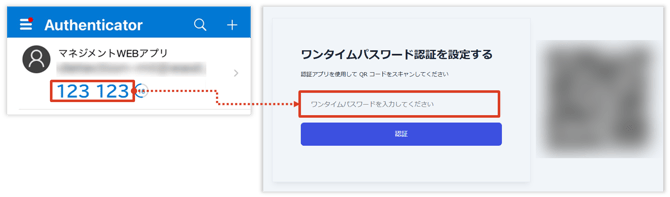
- 読み取り後、認証アプリに表示された確認コードを入力してください。
- 認証ボタンをクリックし、認証が完了すれば、ログイン設定は完了です。
4.アカウント情報の確認
- ログイン後、[テナントユーザー管理] よりアカウント情報をご確認いただけます。
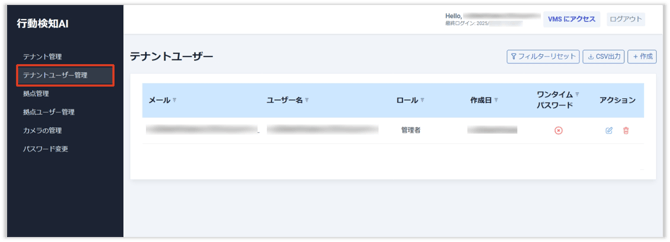
- 初期ユーザー名はご登録のメールアドレスとなっています。
- 変更したい場合はアクションの編集ボタン
 をクリックしてください。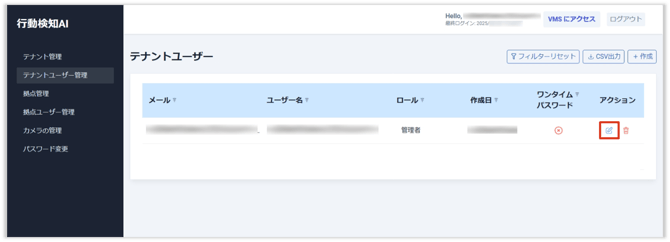
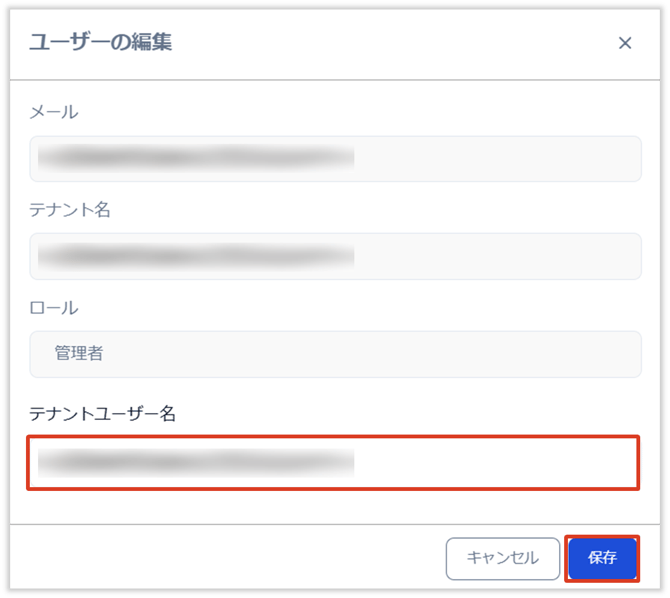
- 編集画面から「テナントユーザー名」を変更し、保存すると変更ができます。
⚠️注意事項⚠️
- ログインしてから1週間経過すると、自動的にセッションが切れます。
- 1週間以上の連続で閲覧される場合には、必ず1週間以内にログアウトし、再ログインしてください。
詳細はこちらをご確認ください。