![mimamoriai.svg]](https://behavioral-detection.ntte-apps.com/hubfs/mimamoriai.svg)
目次
1.始める前に
スピーカー連携機能は、お客様のローカルネットワーク(LAN)内に設置されたスピーカーに対して、インターネット(WAN)経由で行動検知AIのクラウドからアクセスし、AIの検知結果をトリガーとしてスピーカーから音声を再生する機能です。
本機能を利用するためには、インターネット上のクラウドサービスから、お客様のローカルネットワーク内にあるスピーカーへ通信できるよう、ネットワーク設定(ポートフォワード)を行う必要があります。
このページでは、
- 必要となるシステム(ネットワーク)構成
- 必要機材
- 具体的な設定方法
について説明します。
2.システム構成
行動検知AIからスピーカーへアクセスするためには、以下のようなネットワーク構成を構築します。行動検知AI(クラウド)からの通信は、まずインターネット(WAN)上のグローバルIPアドレスを宛先として、お客様拠点のブロードバンドルータ(以下、ルータ)に到達します。
その後、ルータが通信を受信し、あらかじめ設定されたルールに従って、LAN内のスピーカーが持つローカルIPアドレスへ通信を転送することで、スピーカーへのアクセスが可能となります。
このときに使用するのが、ルータのポートフォワード(ポート転送)機能です。
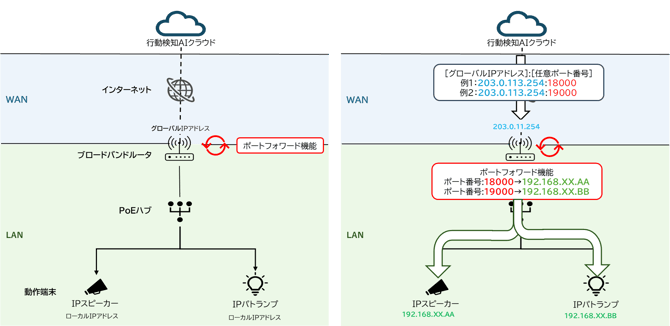
ポートフォワードの動作イメージ
上図の右側では、具体的な通信の例を示しています。
203.0.113.254
→ ルータに割り当てられた 固定グローバルIPアドレス(ホスト部)18000
→ スピーカーへの転送先を識別するための ポート番号
行動検知AIは、203.0.113.254:18000 宛てに通信を送信します。
ルータは、この通信を受信すると、あらかじめ設定されたポートフォワード設定に基づき、対応するLAN内のスピーカーのローカルIPアドレスおよびポート番号へ通信を転送します。
このように、「グローバルIPアドレス+ポート番号」を行動検知AIのスピーカー連携設定画面に登録することで、AIの検知をトリガーとして、スピーカーに対し音声再生などの操作を実行できるようになります。
一般的なグローバルIPアドレスはISP(インターネットプロバイダ)から一定期間ごとに変わる動的IPアドレスが割り当てられます。
確実にルータにアクセスできるよう、
固定グローバルIPアドレス(固定GIPアドレス)オプション付きのISPまたは、DDNSサービスを必ず利用してください。
行動検知AIはIPv4のネットワークのみ対応しております。IPv6のネットワークは未対応のため、ご注意ください。
3.必要機材
-
インターネット回線
必須:固定グローバルIPアドレス付きインターネット回線
- 光回線、モバイル回線のいずれも利用可能です。
- 行動検知AI(クラウド)からお客様拠点のルータへ直接アクセスするため、固定グローバルIPアドレスが必要となります。
DDNSサービスを利用することで、固定グローバルIPアドレスがない回線でも運用可能です。ただし、モバイル回線を利用する場合、ISPから プライベートIPアドレスが割り当てられる回線(例:spmode などのキャリア網) では、本機能を利用できません。
-
ブロードバンドルータ
必須機能:ポートフォワード(ポート転送)機能
推奨機能:IPフィルター(アクセス制御)機能
インターネットからLAN内のスピーカーへアクセスするため、ルータにはポートフォワード機能が必須です。
また、セキュリティ対策として、アクセス元IPアドレスを行動検知AIの通信元に限定するIPフィルター設定を強く推奨します。
-
スピーカー
弊社指定の動作確認済みスピーカー(以下4機種)
以下の機種は、スピーカー連携機能にて動作確認済みです。
|
商品名 |
IP天井埋込型スピーカー 8W |
AXIS C1410 Mk II |
AXIS C1111-E White |
IPホーンスピーカー 15W |
|
型番 |
IP-A1PC238 |
02838-001 |
02697-001 |
IP-A1SC15 |
|
メーカー |
TOA社 |
Axis社 |
Axis社 |
TOA社 |
|
想定用途 |
屋内施設(オフィスの天井等) |
屋内施設(店舗入口・通路等) |
屋内・半屋外(バルコニー、駅等) |
屋外(駐車場・公園等) |
|
設置方法 |
天井埋込型(工事必須) |
天井・壁面取付型(工事必須) |
壁掛取付型(工事必須) |
ホーン型スピーカ(工事必須) |
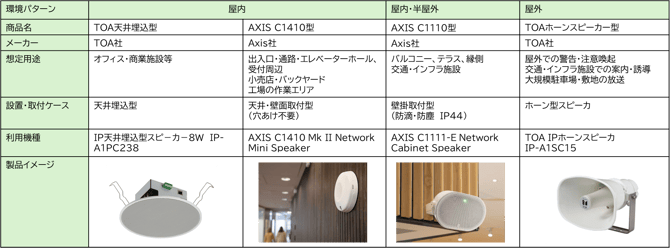
※ 上記以外のIPスピーカーについては、動作を保証しておりません。
-
LANケーブル
ルータ、PoEハブ、スピーカーを接続するために必要です。
使用環境に応じて、適切な長さ・規格のものをご用意ください。 -
PoEハブ
スピーカーをルータと同一ネットワーク(同一セグメント)に接続する場合に必要です。
PoE(Power over Ethernet)対応スピーカーへ、電源供給と通信をLANケーブル1本で行うために使用します。
スピーカーの消費電力に対応したPoE規格(IEEE 802.3af / at 等)に対応していることをご確認ください。
4.設定方法
4-1.設定方法【モバイル回線を利用する場合】
本節では、モバイル回線を利用した構成例とスピーカー連携機能の具体的な設定方法を説明します。
光回線をご利用の場合は、4-2.設定方法【光回線をご利用の場合】をご参照ください。
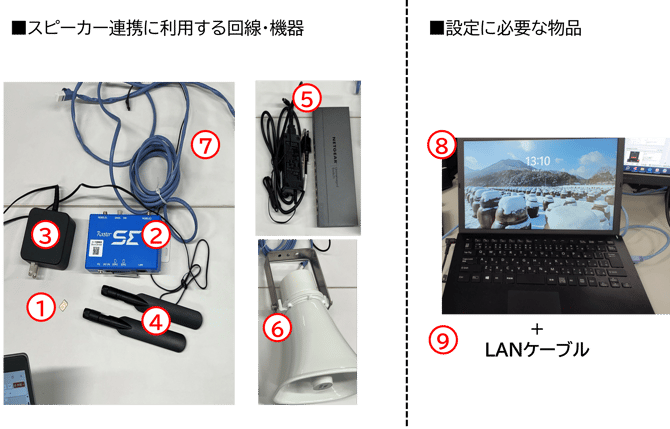
スピーカー連携に利用する回線・機器
|
項番 |
項目 |
回線・物品名・型番 |
数量 |
備考 |
|
1 |
モバイル回線(SIM) |
DISmobile by IIJ |
1 |
|
|
2 |
ルータ |
サン電子SE220 |
1 |
|
|
3 |
ルータACアダプタ |
SE用ACアダプタ RSEAC ADP-30FW |
1 |
|
|
4 |
LTEアンテナ |
LTE YWX-6141SACX-697 |
2 |
|
|
5 |
PoEハブ |
市販PoE対応スイッチ
|
1 |
スピーカー給電用
|
|
6 |
IPスピーカー |
推奨機種 |
1 |
詳細は「必要機材」参照
|
|
7 |
LANケーブル |
市販品 |
1 |
ルータ/PoEハブ/スピーカー接続用
|
設定に必要な物品
| 項番 | 項目 | 物品 | 数量 | 備考 |
| 8 | 設定用PC | LANポート付き windows11PC |
1 |
ルータ・スピーカー設定用
|
| 9 | LANケーブル | 市販品 | 1 |
設定時のPCとスピーカー直接
接続用
|
4-1-1.ルータの設定
-
ルータにアンテナ・SIM・ACアダプタを取り付け、設定用PCとLANケーブルで接続します。
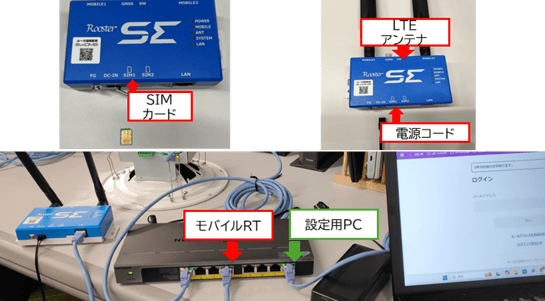
- 設定用PCとルータのLANケーブルをPoEハブに接続し、ブラウザの検索窓に「https://192.168.62.1/」と入力し、ルータのWEBGUIにログインします。
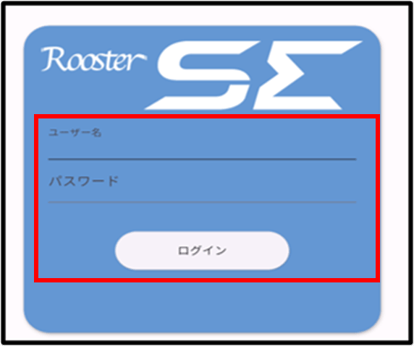
※サン電子RoosterSEの場合、デフォルト値URL https://192.168.62.1/ ユーザ名 root パスワード 12345678 ※設定時にルータのパスワードはデフォルト値から変更してください。
- APN設定を行います。WEBGUIより、インターフェース>APN設定よりSIMの設定を投入し、「設定を保存」を押下してください。
SIMスロットル・アンテナ設定
SIM1設定項目 凡例 MOBILE1 外部アンテナ MOBILE2 任意 使用するSIMスロット SIM1
項目 凡例 接続先通信事業者 自動 デフォルトルートとなるAPN番号 APN1 APN iijmobile.biz 認証プロトコル CHAP/PAP 認証ユーザー mobile@iij 認証パスワード (空欄) サブネットマスク 自動 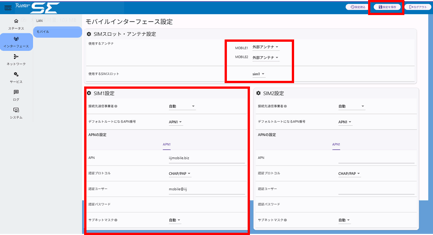
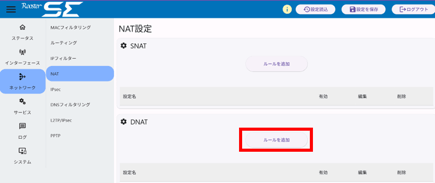
- ポートフォワード(ポート転送)機能の設定します。ネットワーク>DNATに移動し、DNATのルールを追加します。
- DNAT詳細設定より、表のパラメータを入力し、編集終了をクリックします。
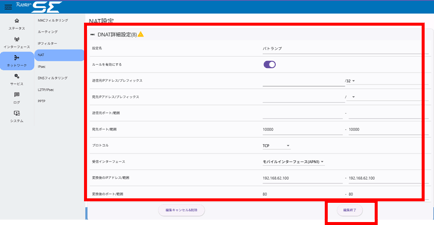
項目 凡例 設定名 任意 ルールを有効化にする 有効化 送信元IPアドレス/プレフィックス <MIMAMORI AIのIPアドレス>/32 ※注1 宛先IPアドレス/プレフィックス 空欄 送信元ポート/範囲 空欄 宛先ポート/範囲 <転送用ポート番号>(数値は任意) プロトコル TCP 受信インターフェース モバイルインターフェース(APN1) 変換後IPアドレス/範囲 <スピーカーに割当てる固定IPアドレス>-<スピーカーに割当てる固定IPアドレス> 変換後ポート番号/範囲 80-80 - DNATのルールが追加されたことを確認し、「設定を保存」をクリックします。
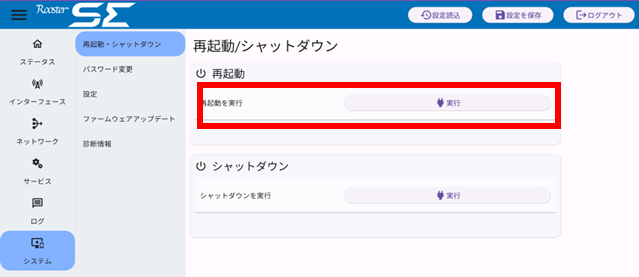
- システム>再起動・シャットダウンより再起動を実行します。
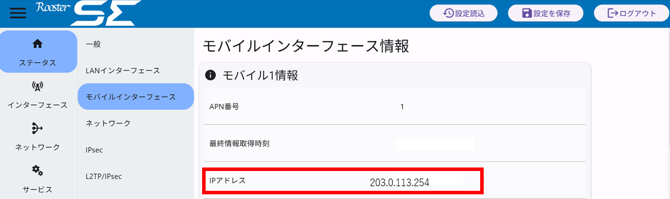
- グローバルIPアドレスを確認します。再起動後、WEBGUIに再ログインし、ステータス>モバイルインターフェースより、赤枠のIPアドレスを確認ください。
⚠️注意事項⚠️
-
※1 <MIMAMORI AIのIPアドレス>は利用者に限定し公開しております。営業およびサポートセンターにお問い合わせください。
以上の手順で、モバイルルータは インターネット接続が可能な状態 となります。
4-2.設定方法【光回線を利用する場合】
本節では、光回線を利用した構成例とスピーカー連携機能の具体的な設定方法を説明します。
モバイル回線をご利用の場合は、4-1.設定方法【モバイル回線をご利用の場合】をご参照ください。
スピーカー連携に利用する回線・機器
|
項番 |
項目 |
回線・物品名・型番 |
数量 |
備考 |
|
1 |
光回線 |
フレッツ光ネクスト |
1 |
ギガファミリースマート |
|
2 |
ISP |
WAKWAK 光プラス |
1 |
IPv4 PPPoE接続を利用すること
|
|
3 |
ISP固定IPオプション |
WAKWAK アドレスプラス |
1 |
IPv4 PPPoE接続を利用すること |
|
4 |
ルータ |
HGW RX-600MI |
1 |
フレッツ光のレンタルルータ |
|
5 |
PoEハブ |
NetGear GS108LP |
1 | |
|
6 |
IPパトランプ |
NHB4-3-RYG |
1 |
|
|
7 |
LANケーブル |
市販品 |
1 |
ルータ/PoEハブ/スピーカー接続用
|
設定に必要な物品
| 項番 | 項目 | 物品 | 数量 | 備考 |
| 5 | 設定用PC | LANポート付き windows11PC |
1 |
ルータ・スピーカー設定用
|
| 6 | LANケーブル | 市販品 | 1 |
設定時のPCとスピーカー直接接続用
|
4-2-1.ルータの設定
-
フレッツ光のルータへISPおよびIPS固定IPオプションの利用開始方法に従ってインターネット・固定グローバルIPアドレスが利用できる状態にしてください。
- 設定用PCとルータのLANケーブルをPoEハブに接続し、ブラウザの検索窓に「https://192.168.1.1/」と入力し、ルータのWEBGUIにログインします。
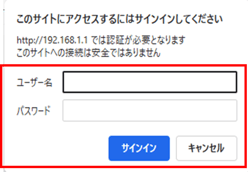
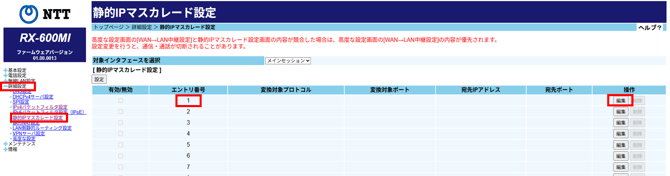
※RX-600MIの場合、デフォルト値URL https://192.168.1.1/ - 静的IPマスカレード設定(ポート転送機能)を設定します。詳細設定>静的IPマスカレード設定に遷移し、一番上部の項の編集をクリックします。
- 静的IPマスカレード設定エントリ編集より、表のパラメータを入力し、設定をクリックします。
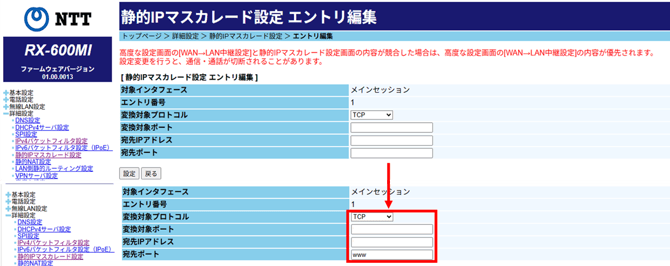
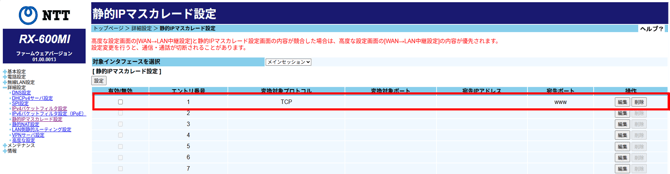
項目 凡例 変換対象プロトコル TCP 変換対象ポート <転送用ポート番号>(数値は任意) ※注 宛先IPアドレス <スピーカーに割当てる固定IPアドレス> 宛先ポート www - 設定が反映されたことを確認します。
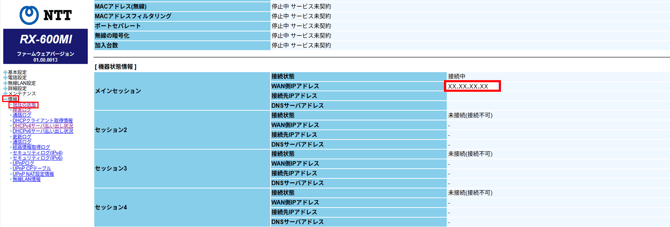
- グローバルIPアドレスを確認します。情報>現在の状態より、メインセッションのグローバルIPアドレスを確認可能です。※2
4-3.スピーカーの設定
手順
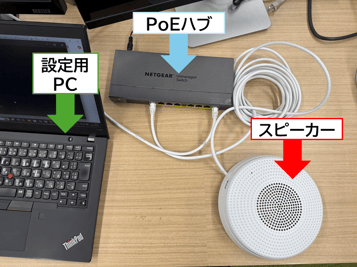
- スピーカーの LANポート にLANケーブルを接続します。
- 接続したLANケーブルを PoEハブのLANポート に接続します。
4-3-1.【TOA社製】スピーカーの設定
- スピーカーのWEBGUIにログインするために、ブラウザの検索窓に「https://192.168.14.1」を入力します。
-
初期状態のスピーカーの場合、下記のユーザネーム/パスワードが初期値であるため、それぞれ入力してログインします。
URL https://192.168.14.1/ ユーザ名 admin パスワード guest - 固定IPアドレス設定を実施します。TOAスピーカーのWEBGUIより[network]タブに遷移し、IPv4を3-1ルータの設定>4ポートフォワード(ポート転送)機能で設定したIPアドレスを設定し、「save」を押下します。
項目 凡例 IPアドレス <スピーカーに割当てる固定IPアドレス> サブネットマスク 255.255.255.0 デフォルトゲートウェイ <ルータのIPアドレス> -
「メディア」タブに移動し、任意の音声ファイルを3個アップロードします。
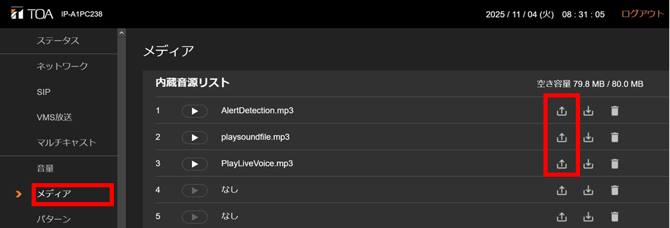
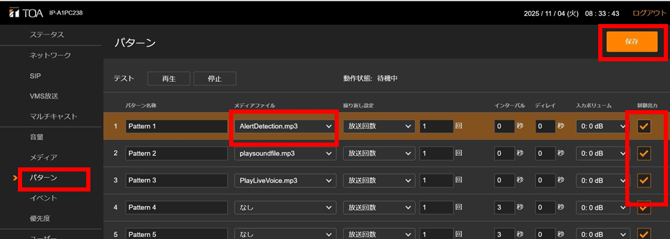
- 「パターン」タブに移動し、メディアファイルに手順4でアップロードした3つの音声ファイルを選択し、設定した3つパターン全てで右端の制御出力をチェックし、保存ボタンを押します。
-
[maintenance]タブで画面遷移し、Rebootボタンを押下します。再起動後にすべての設定が反映され、設定完了です。
4-3-2.【AXIS社製】スピーカーの設定
- スピーカーのWEBGUIにログインするために、ブラウザの検索窓に「https://192.168.0.90」を入力します。
-
初期状態のスピーカーの場合、アカウント作成が必要であるため、任意のアカウント名/パスワードで新規登録します。
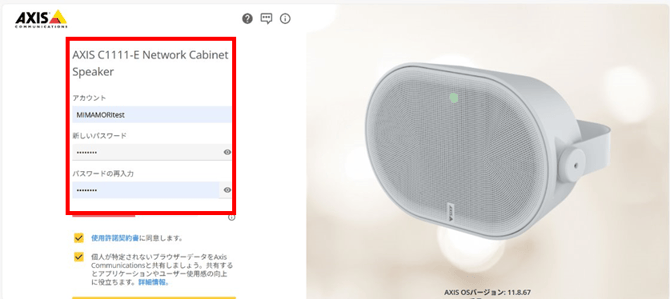
- ログイン画面より、登録したアカウント名/パスコードでログインします。
- 固定IPアドレス設定を実施します。AXISスピーカーのWEBGUIより[システム]>[ネットワーク]タブに遷移し、IPv4自動割り当てのチェックを外します。
IPv4を3-1ルータの設定>4ポートフォワード(ポート転送)機能で設定したIPアドレスを設定し、「保存」を押下します。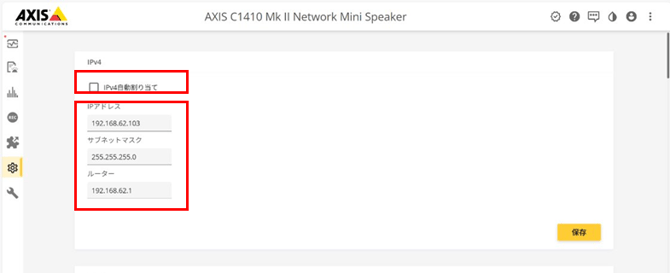
項目 凡例 IPアドレス <スピーカーに割当てる固定IPアドレス> サブネットマスク 255.255.255.0 デフォルトゲートウェイ <ルータのIPアドレス> - AXISスピーカーのWEBGUIより[メンテナンス]タブに遷移し、再起動ボタンを押します。再起動後にすべての設定が反映され、設定完了です。
設定用PCとスピーカーのサブネットが一致していない場合、WEBGUIにアクセスできませんので注意してください。
4-4.VMSでの設定
4-4-1. スピーカー連携設定
設定手順
-
MIMAMORI AI サービスのマネジメント Web アプリにログインし、
スピーカー設定を行う対象テナントの VMS にアクセスします。 -
VMS画面のサイドバーから 「設定」 をクリックし、設定画面へ遷移します。
-
設定画面上部の 「スピーカー連携」タブ を選択し、
「スピーカー連携」画面にて 「新規作成」 をクリックします。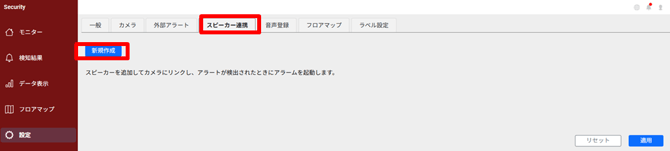
-
表示されたポップアップ画面にて、以下の内容を入力します。
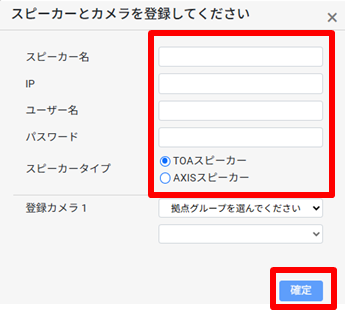
入力項目
-
スピーカー名
任意の名称を入力します(管理用の表示名)。 -
IP
スピーカーの IPアドレス+ポート番号 を入力します。
例:203.0.113.254:18000
※ 通知書に記載されている値を入力してください。 -
ユーザー名
スピーカーの Web 管理画面へログインする際のユーザー名を入力します。 -
パスワード
上記ログイン時に使用する、スピーカー本体のパスワードを入力します。 -
スピーカータイプ
使用しているスピーカーに応じて、
TOA社製 または AXIS社製 を選択します。
4-4-2. 自動音声登録の設定
自動音声登録は、行動検知AIが特定の行動を検知した際に、自動でスピーカーから音声を再生する機能です。
例:侵入禁止エリアに人物を検知した際に、同時に「ここは立ち入り禁止です。退去してください」といった音声を再生するなど、警告・注意喚起をリアルタイムで行いたい場合に、非常に効果的な機能です。
設定手順
-
自動音声登録画面にて 「新規作成」 を選択します。
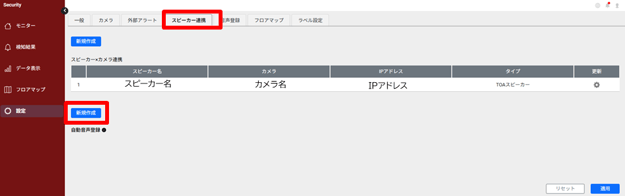
-
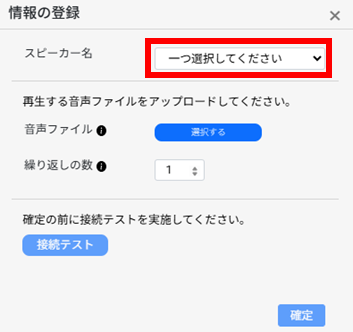
表示された設定画面で、自動音声を再生させたいスピーカー を選択します。
-
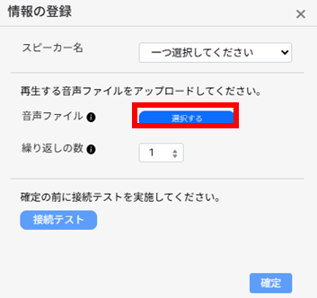
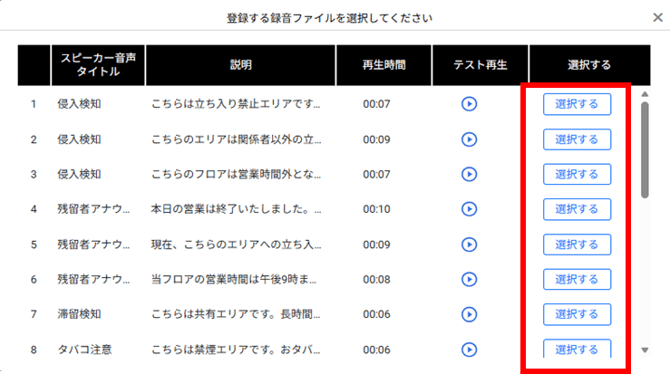
音声ファイル の「選択する」をクリックし、登録する音声ファイルを選択します。
-
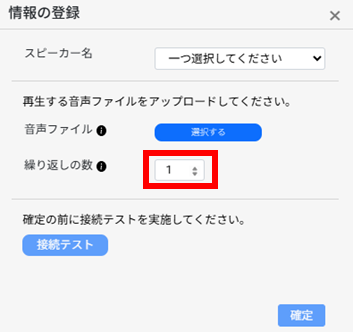
繰り返しの数 に音声を繰り返し再生する回数を入力します。
-
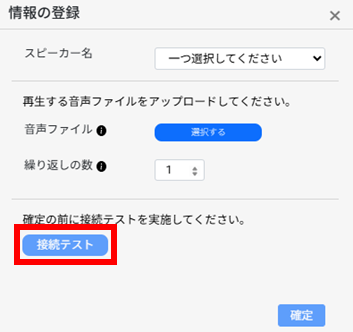
「接続テスト」 をクリックし、テストが成功することを確認します。
-
問題なければ 「確定」 をクリックし、最後に ステータスを「有効」 に設定して 「適用」 を押下すると設定完了です。
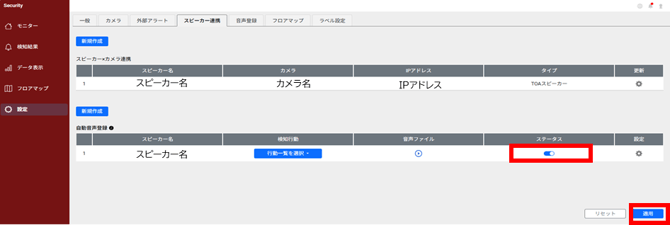
4-4-3. 手動でスピーカーから音声を再生する方法
手動で音声通知を行う場合は、事前に音声ファイルの登録が必要です。
- 手動通知で使用できる音声ファイルは 最大5件まで 登録可能です。
音声ファイルの登録(手動通知用)
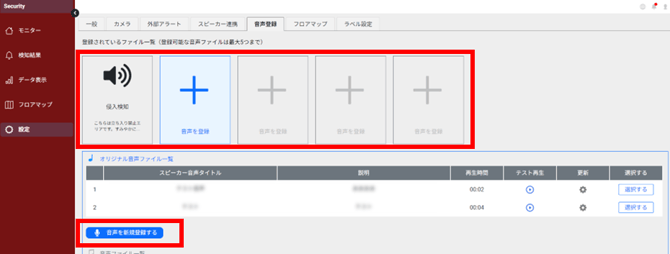
- 設定画面の 「音声登録」タブ を選択し、音声登録画面へ遷移します。
- 上部に表示されている 5つの枠のうち1つ を選択します。
- 音声ファイル一覧から使用する音声を選択し、「適用」 を押下します。
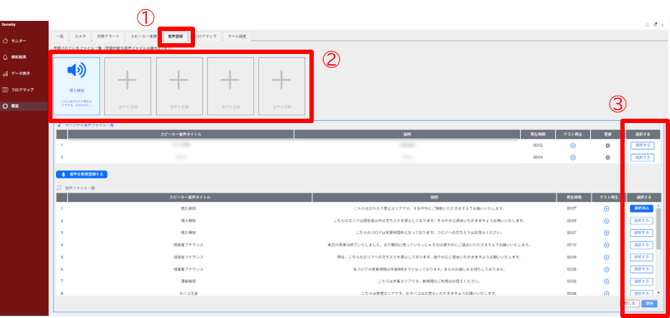
以上で、手動再生用の音声登録は完了です。
4-4-4. 手動音声の再生方法(VMS画面)
スピーカー連携および音声登録が完了すると、VMSのモニター画面に 「スピーカー連携」タブ が表示されます。
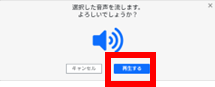
- 「スピーカー連携」タブ内の 「音声を流す」 をクリックします。
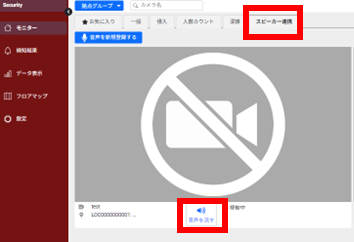
- 再生したい音声ファイルを選択します。
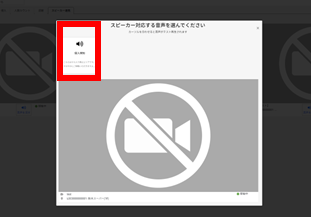
- 「再生する」 をクリックすると、スピーカーから音声が再生されます。
4-4-5. オリジナル音声の登録について
音声登録タブでは、オリジナル音声の登録も可能です。
登録方法は以下の2通りです。
- 音声ファイルをアップロードして登録
- パソコンのマイクを使用して自分の声を録音し登録
用途や設置環境に応じて、最適な音声をご活用ください。
音声ファイルをアップロードする場合
- 音声登録タブの上部5枠のうち1つを選択します。
- 「音声を新規登録する」 をクリックします。
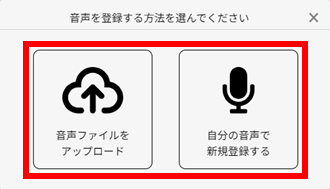
- 音声の登録方法で「音声ファイルをアップロード」を選択します。
- 「ここからアップロード」 を選択し、音声ファイルを指定します。
- 音声タイトル・音声の説明を入力し、
「ファイルを登録する」 をクリックします。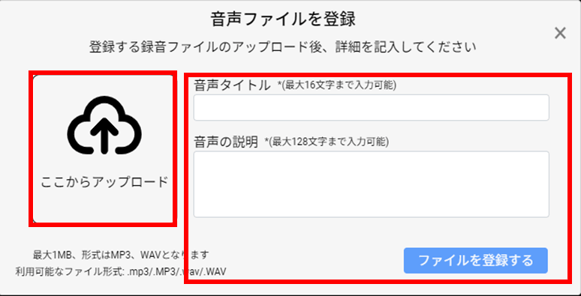
自分の音声を録音して登録する場合
- 音声登録タブの上部5枠のうち1つを選択します。
- 「音声を新規登録する」 をクリックします。
- 音声の登録方法で「自分の音声で新規登録する」を選択します。
- 「録音を開始」 をクリックします。
※ ブラウザからマイク使用の許可が表示されるため、許可してください。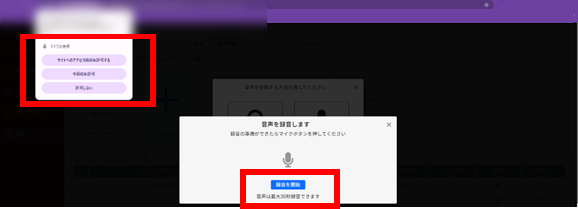
- パソコンのマイクに向かって音声を録音します。
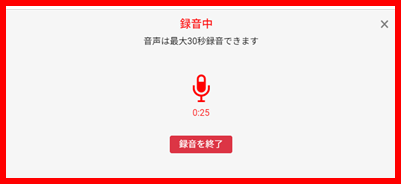
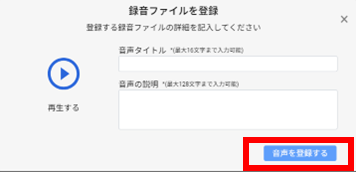
- 音声タイトル・音声の説明を入力し、「音声を登録する」 をクリックします。
4-4-6. 検知ポップアップから手動で音声を流す方法
- スピーカー連携されたカメラの 検知ポップアップ に表示される「音声を流す」 ボタンをクリックします。
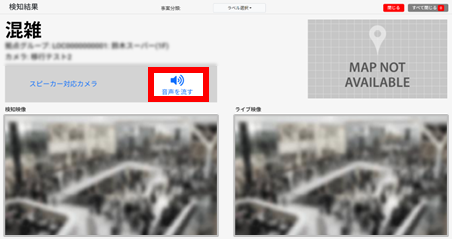
- 再生する音声を選択します。
※ 事前に音声登録した音声ファイルが選択可能です。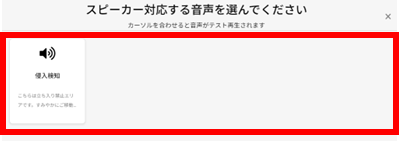
- 「再生」 をクリックすると、スピーカーから音声が再生されます。