![mimamoriai.svg]](https://behavioral-detection.ntte-apps.com/hubfs/mimamoriai.svg)
目次
1. 始める前に
パトランプ連携機能は、お客様のローカルネットワーク(LAN)内に設置されたスピーカーに対して、インターネット(WAN)経由で行動検知AIのクラウドからアクセスし、AIの検知結果をトリガーとしてパトランプを光らせることができる機能です。この機能はパトライト社が公開しているHTTP制御コマンドを利用して動作をさせています。
本機能を利用するためには、インターネット上のクラウドサービスから、お客様のローカルネットワーク内にあるスピーカーへ通信できるよう、ネットワーク設定(ポートフォワード)を行う必要があります。
このページでは、
- 必要となるシステム(ネットワーク)構成
- 必要機材
- 具体的な設定方法
について説明します。
2. システム構成
行動検知AIからパトランプへアクセスするためには、以下のようなネットワーク構成を構築します。行動検知AI(クラウド)からの通信は、まずインターネット(WAN)上のグローバルIPアドレスを宛先として、お客様拠点のブロードバンドルータ(以下、ルータ)に到達します。
その後、ルータが通信を受信し、あらかじめ設定されたルールに従って、LAN内のパトランプが持つローカルIPアドレスへ通信を転送することで、パトランプへのアクセスが可能となります。
そのため、ルータのポートフォワード(ポート転送)機能を利用することが必要です。
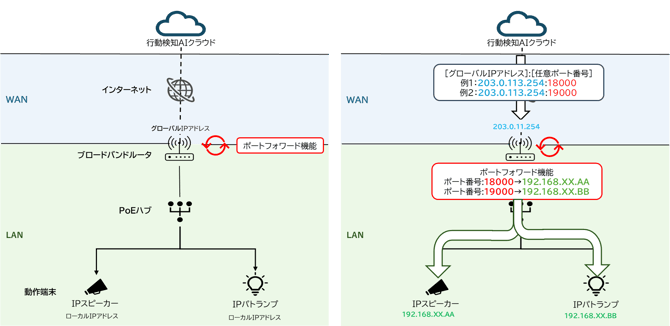
ポートフォワードの動作イメージ
上図の右側では、具体的な通信の例を示しています。
203.0.113.254※このアドレスは凡例です
→ ルータに割り当てられた 固定グローバルIPアドレス19000※このポート番号は凡例です
→ パトランプへの転送先を識別するための ポート番号
行動検知AIは、203.0.113.254:19000 宛てに通信を送信します。
ルータは、この通信を受信すると、あらかじめ設定されたポートフォワード設定に基づき、対応するLAN内のパトランプのローカルIPアドレスおよびポート番号へ通信を転送します。
このように、
「グローバルIPアドレス+ポート番号」
を行動検知AIのパトランプ連携設定画面に登録することで、AIの検知をトリガーとして、パトランプに対し点灯させるなどの操作を実行できるようになります。
一般的なグローバルIPアドレスはISP(インターネットプロバイダ)から一定期間ごとに変わる動的IPアドレスが割り当てられます。
確実にルータにアクセスできるよう、
固定グローバルIPアドレス(固定GIPアドレス)オプション付きのISPまたは、DDNSサービスを必ず利用してください。
行動検知AIはIPv4のネットワークのみ対応しております。IPv6のネットワークは未対応なので注意してください。
3.必要機材
パトランプ連携機能を利用するために、以下の機材およびサービスが必要です。
-
インターネット回線
必須:固定グローバルIPアドレス付きインターネット回線
- 光回線、モバイル回線のいずれも利用可能です。
- 行動検知AI(クラウド)からお客様拠点のルータへ直接アクセスするため、固定グローバルIPアドレスが必要となります。
DDNSサービスを利用することで、固定グローバルIPアドレスがない回線でも運用可能です。ただし、モバイル回線を利用する場合、ISPから プライベートIPアドレスが割り当てられる回線(例:spmode などのキャリア網) では、本機能を利用できません。
-
ブロードバンドルータ
必須:ポートフォワード(ポート転送)機能
インターネットからLAN内のスピーカーへアクセスするため、ルータにはポートフォワード機能が必須です。 -
パトランプ
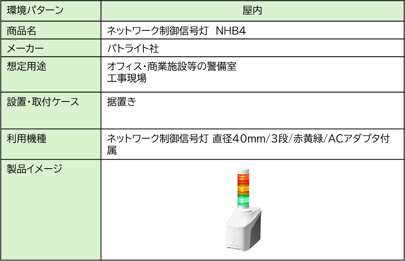
弊社指定の動作確認済みパトランプ(以下1機種)
以下の機種は、パトランプ連携機能にて動作確認済みです。商品名
ネットワーク制御信号灯 型番
NHB4 メーカー
パトライト社 想定用途
オフィス・商業施設等の警備室
工事現場設置方法
据え置き
⚠️注意事項⚠️
-
上記のパトランプ以外のHTTP制御コマンド機能を持つ機種を利用することも可能ですが、弊社での動作確認は行っておりません。
-
LANケーブル
ルータ、PoEハブ、スピーカーを接続するために必要です。
使用環境に応じて、適切な長さ・規格のものをご用意ください。 -
PoEハブ
パトランプと同じルータ配下にする場合はPoEハブをご用意ください。
4. 設定方法
4-1.設定方法【モバイル回線を利用する場合】
本節では、モバイル回線を利用した構成例とパトランプ連携機能の具体的な設定方法を説明します。
光回線をご利用の場合は、4-2.設定方法【光回線をご利用の場合】をご参照ください。
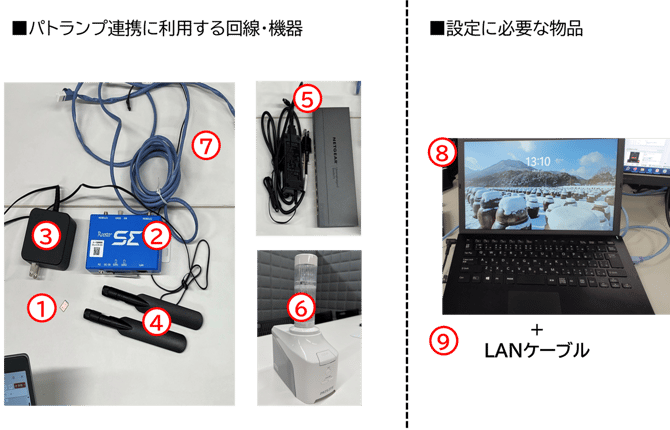
パトランプ連携に利用する回線・機器
|
項番 |
項目 |
回線・物品名・型番 |
数量 |
備考 |
|
1 |
モバイル回線(SIM) |
DISmobile by IIJ |
1 |
|
|
2 |
ルータ |
サン電子SE220 |
1 |
|
|
3 |
ルータACアダプタ |
SE用ACアダプタ RSEAC ADP-30FW |
1 |
|
|
4 |
LTEアンテナ |
LTE YWX-6141SACX-697 |
2 |
|
|
5 |
PoEハブ |
NetGear GS108LP |
1 | |
|
6 |
IPパトランプ |
NHB4-3-RYG |
1 |
|
|
7 |
LANケーブル |
市販品 |
1 |
設定に必要な物品
設定作業を行うために、以下の機材を別途ご用意ください。
| 項番 | 項目 | 物品 | 数量 | 備考 |
| 8 | 設定用PC | LANポート付きwindows11PC | 1 | |
| 9 | LANケーブル | 市販品 | 1 |
4-1-1.ルータの設定
- ルータにアンテナ・SIM・ACアダプタを取り付け、設定用PCとLANケーブルで接続します。
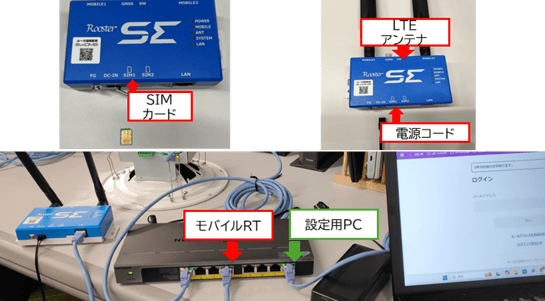
- 設定用PCとルータのLANケーブルをPoEハブに接続し、ブラウザの検索窓に「https://192.168.62.1/」と入力し、ルータのWEBGUIにログインします。
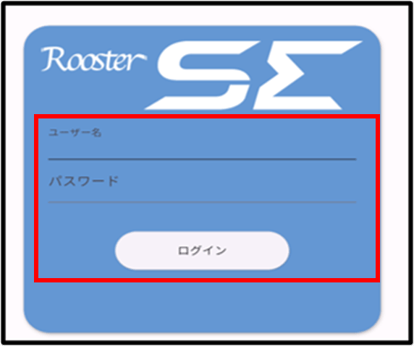
※サン電子RoosterSEの場合、デフォルト値URL https://192.168.62.1/ ユーザ名 root パスワード 12345678 ※設定時にルータのパスワードはデフォルト値から変更してください。
- APN設定を行います。WEBGUIより、インターフェース>APN設定よりSIMの設定を投入し、「設定を保存」を押下してください。
SIMスロットル・アンテナ設定
SIM1設定項目 凡例 MOBILE1 外部アンテナ MOBILE2 任意 使用するSIMスロット SIM1
項目 凡例 接続先通信事業者 自動 デフォルトルートとなるAPN番号 APN1 APN iijmobile.biz 認証プロトコル CHAP/PAP 認証ユーザー mobile@iij 認証パスワード (空欄) サブネットマスク 自動 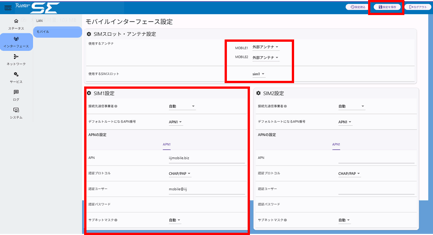
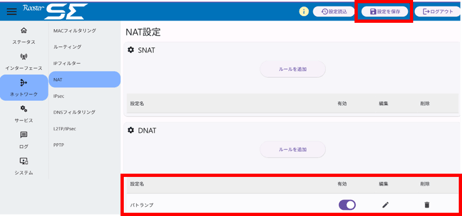
- ポートフォワード(ポート転送)機能の設定します。ネットワーク>DNATに移動し、DNATのルールを追加します。
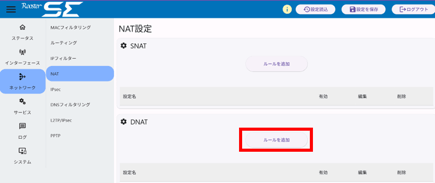
DNAT詳細設定より、表のパラメータを入力し、「編集終了」をクリックします。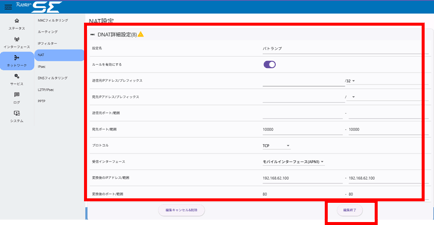
項目 凡例 設定名 任意 ルールを有効化にする 有効化 送信元IPアドレス/プレフィックス <MIMAMORI AIのIPアドレス>/32 ※注1 宛先IPアドレス/プレフィックス 空欄 送信元ポート/範囲 空欄 宛先ポート/範囲 <転送用ポート番号>(数値は任意) ※注2 プロトコル TCP 受信インターフェース モバイルインターフェース(APN1) 変換後IPアドレス/範囲 <パトランプに割当てる固定IPアドレス>-<パトランプに割当てる固定IPアドレス> 変換後ポート番号/範囲 80-80 DNATのルールが追加されたことを確認し、「設定を保存」をクリックします。
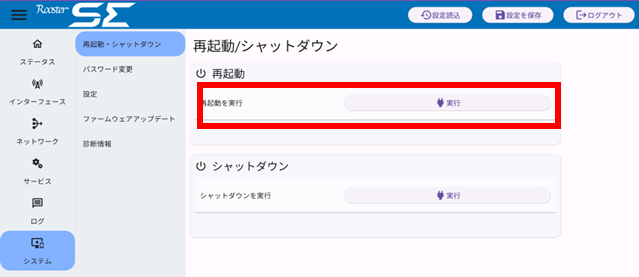
- システム>再起動・シャットダウンより再起動を実行します。
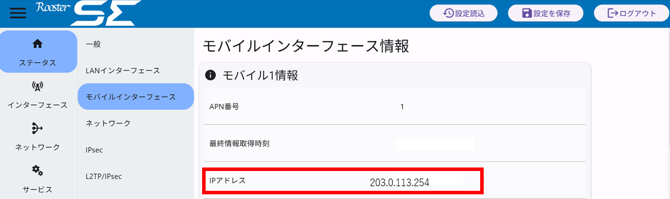
- グローバルIPアドレスを確認します。再起動後、WEBGUIに再ログインし、ステータス>モバイルインターフェースより、赤枠のIPアドレスを確認ください。※注3
⚠️注意事項⚠️
-
※1 <MIMAMORI AIのIPアドレス>は利用者に限定し公開しております。営業およびサポートセンターにお問い合わせください。
-
※2【手順4の補足】手順4で設定した<転送用ポート番号>がVMSのパトランプの設定ONのためのアドレス,設定OFFのためのアドレスの<ポート番号>部の値になります。
http://<ipアドレス>:<ポート番号>/api/control?alert=111000
-
※3【手順6の補足】VMSのパトランプの設定ONのためのアドレス,設定OFFのためのアドレスの<IPアドレス>部が確認したIPアドレスになります。
http://<IPアドレス>:<ポート番号>/api/control?alert=111000
以上の手順で、モバイルルータは インターネット接続が可能な状態 となります。
4-2.設定方法【光回線を利用する場合】
本節では、光回線を利用した構成例とパトランプ連携機能の具体的な設定方法を説明します。
モバイル回線をご利用の場合は、4-1.設定方法【モバイル回線をご利用の場合】をご参照ください。
パトランプ連携に利用する回線・機器
|
項番 |
項目 |
回線・物品名・型番 |
数量 |
備考 |
|
1 |
光回線 |
フレッツ光ネクスト |
1 |
ギガファミリースマート |
|
2 |
ISP |
WAKWAK 光プラス |
1 |
IPv4 PPPoE接続を利用すること
|
|
3 |
ISP固定IPオプション |
WAKWAK アドレスプラス |
1 |
IPv4 PPPoE接続を利用すること |
|
4 |
ルータ |
HGW RX-600MI |
1 |
フレッツ光のレンタルルータ |
|
5 |
PoEハブ |
NetGear GS108LP |
1 | |
|
6 |
IPパトランプ |
NHB4-3-RYG |
1 |
|
|
7 |
LANケーブル |
市販品 |
1 |
ルータ/PoEハブ/スピーカー接続用
|
設定に必要な物品
| 項番 | 項目 | 物品 | 数量 | 備考 |
| 5 | 設定用PC | LANポート付き windows11PC |
1 |
ルータ・スピーカー設定用
|
| 6 | LANケーブル | 市販品 | 1 |
設定時のPCとスピーカー直接接続用
|
4-2-1.ルータの設定
-
フレッツ光のルータへISPおよびIPS固定IPオプションの利用開始方法に従ってインターネット・固定グローバルIPアドレスが利用できる状態にしてください。
- 設定用PCとルータのLANケーブルをPoEハブに接続し、ブラウザの検索窓に「https://192.168.1.1/」と入力し、ルータのWEBGUIにログインします。
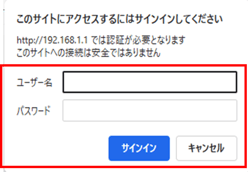 ※RX-600MIの場合、デフォルト値
URL https://192.168.1.1/ - 静的IPマスカレード設定(ポート転送機能)の設定
詳細設定>静的IPマスカレード設定に遷移し、一番上部の項の編集をクリック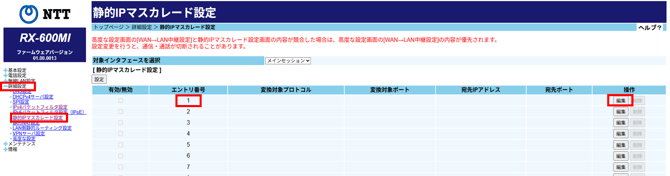
- 静的IPマスカレード設定エントリ編集より、表のパラメータを入力し、設定をクリック。
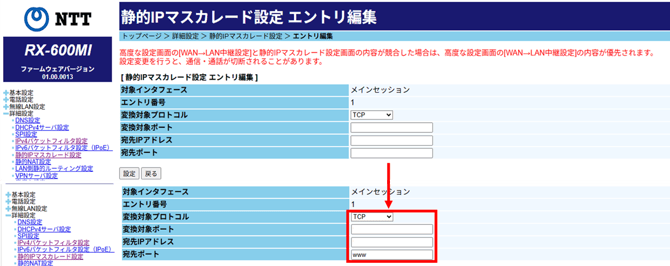
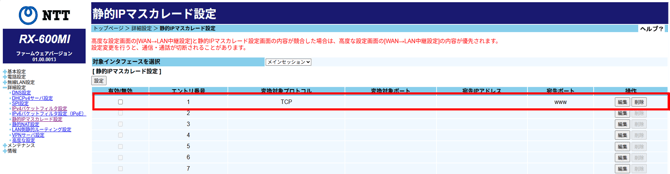
項目 凡例 変換対象プロトコル TCP 変換対象ポート <転送用ポート番号>(数値は任意) ※注 宛先IPアドレス <パトランプに割当てる固定IPアドレス> 宛先ポート www - 設定が反映されたことを確認します。
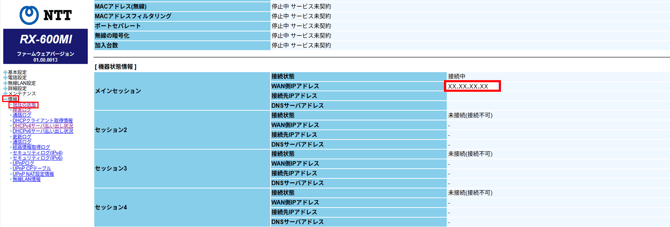
- グローバルIPアドレスの確認します。情報>現在の状態より、メインセッションのグローバルIPアドレスを確認する※2
※1【手順3の補足】手順3で設定した<転送用ポート番号>がVMSのパトランプの設定ONのためのアドレス,設定OFFのためのアドレスの<ポート番号>部の値になります。
http://<ipアドレス>:<ポート番号>/api/control?alert=111000
※2【手順6の補足】VMSのパトランプの設定ONのためのアドレス,設定OFFのためのアドレスの<IPアドレス>部が確認したIPアドレスになります。
http://<IPアドレス>:<ポート番号>/api/control?alert=111000
4-3.パトランプの設定
- パトランプにACアダプタを取り付け、設定用PCとLANケーブルで接続します。
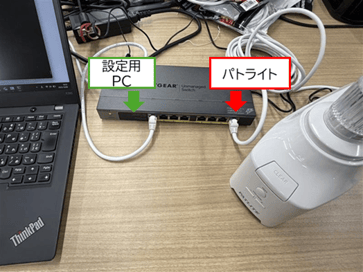
- 設定用PCとパトランプをLANケーブルで接続し、パトランプのWEBGUIにログインします。※Patlite社NHB4-3-RYGの場合、デフォルト値
URL https://192.168.10.1/ ユーザ名 任意設定 パスワード 任意設定 - HTTPコマンド有効化
パトランプのWEBGUIより本体設定>機能有効化よりHTTPコマンド制御を有効化します。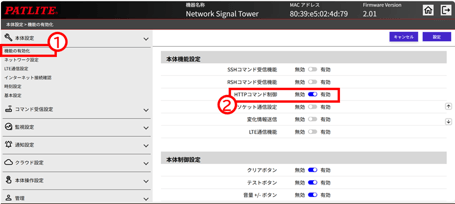
- 固定IPアドレス設定
パトランプのWEBGUIより本体設定>ネットワーク設定より、IPv4のを3-1ルータの設定>4ポートフォワード(ポート転送)機能で設定したIPアドレスに変更し設定ボタンを押下します。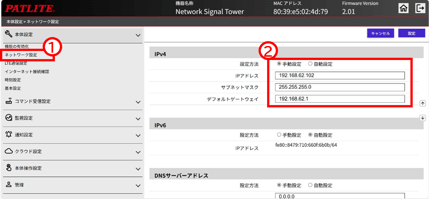
項目 凡例 設定方法 手動設定 IPアドレス <パトランプに割当てる固定IPアドレス> サブネットマスク 255.255.255.0 デフォルトゲートウェイ <ルータのIPアドレス> - 設定ボタンを押下すると、再起動を実行されます。パトランプでの設定については以上です。
設定用PCとパトランプのサブネットが一致していない場合、WEBGUIにアクセスできませんので注意してください。
4-4.VMSでの設定
- マネジメントWEBアプリよりVMSへアクセスし、設定>外部アラートにパトランプアラート設定から追加を押下します。
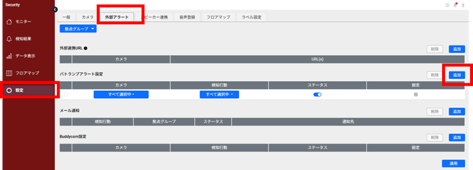
- パトランプアラート設定のウィンドウより、設定項目を入力し、接続テストを押下します。
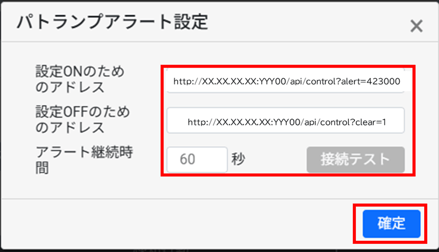
項目 凡例 設定ONのためのアドレス
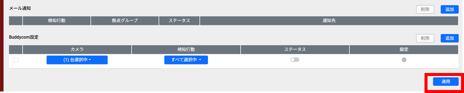
http:// <グローバルIPアドレス>:<ポート番号> /api/control?alert=111000 設定OFFのためのアドレス http:// <グローバルIPアドレス>:<ポート番号> /api/control?clear=1 アラート継続時間 60 - ウィンドウで確定を押下すると、パトランプアラート設定に項目が追加されます。
アラートに紐づけるカメラ・検知行動を選択し、ステータスを有効化します。
- 適用ボタンをクリックし設定が完了します。
2の手順において、正常に設定できている場合、接続テストを押下すると下記のような通知が出ます。出ない場合はパトランプ・ルーター・VMS上の設定を確認してください。

設定ONのためのアドレス:
http://IPアドレス:ポート番号/api/control?alert=111000
※alert=パラメータの値を変更することで、点灯・点滅パターンを切り替えられます。
赤・黄・緑をすべて点灯: 111000
赤・黄・緑をすべて点滅: 222000
赤・黄・緑を強く点滅(より強調させたいとき用): 444000
音を出力する場合は、alert=の末尾の「0」を「1」に変更してください。
例(点滅+音あり):http://IPアドレス:ポート番号/api/control?alert=222001
設定OFFのためのアドレス:
http://IPアドレス:ポート番号/api/control?clear=1
より詳細な設定をされたい場合は、パトライト社の取扱説明書をご確認ください。
以上の設定により、パトランプ連携機能を利用することができます。
実際にパトランプに紐づけたカメラおよび検知行動で検知が上がるとパトランプが光るのを確認してみてください。