![mimamoriai.svg]](https://behavioral-detection.ntte-apps.com/hubfs/mimamoriai.svg)
目次
1. 始める前に
Buddycom連携機能は、MIMAMORI AIの検知結果をBuddycom上のユーザーまたはグループへ、音声/テキストで通知する機能です。
カメラで検知したイベント(侵入検知・滞留検知など)を即座に現場スタッフへ共有できるため、
以下のような用途でご利用いただけます。
- 警備員・スタッフへのリアルタイム通知
- 店舗・施設内での迅速な初動対応
本ページでは、Buddycom連携を利用するための
システム構成・必要機材・設定方法・動作確認手順を説明します。
2. 必要機材
必須サービス・アカウント
Buddycom
- 有効な Buddycom 契約
- 通知を受信するユーザーアカウント
- 通知先として利用するグループ設定(グループ通知を行う場合)
通知受信用端末
- Buddycomアプリがインストールされた端末
- スマートフォン(iOS / Android)等
インターネット接続
- MIMAMORI AI 管理画面へアクセス可能なインターネット環境
- Buddycom アプリが利用可能な通信環境
3. 設定方法
3-1. 事前準備(Buddycom側)
MIMAMORI AIと連携するために、Buddycom側で以下の認証情報を事前に取得します。
- グループID
- ユーザー名
- トークン
これらの情報を取得するには、サイエンスアーツ社のBuddycomコンソールにログインできる必要があります。
グループIDの取得
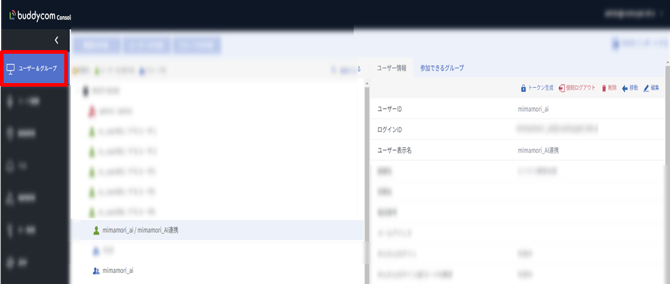
- Buddycomコンソールで 「ユーザ&グループ」 を開きます。
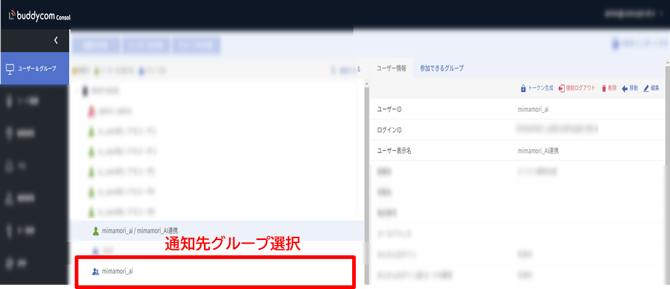
- 通知先のグループを選択します。
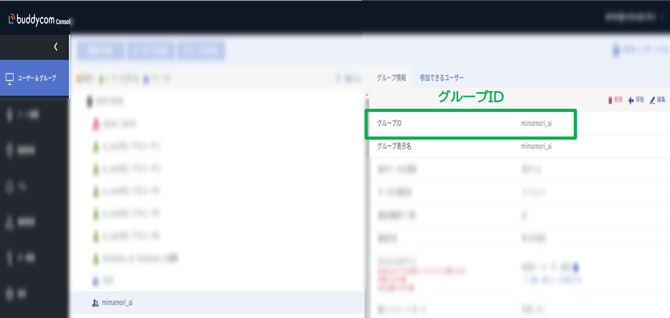
- 画面右側に表示される グループIDを確認します。
ユーザー名・トークンの取得
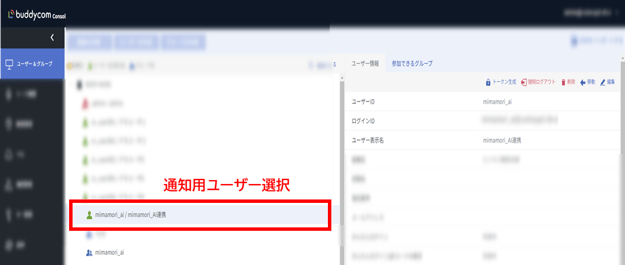
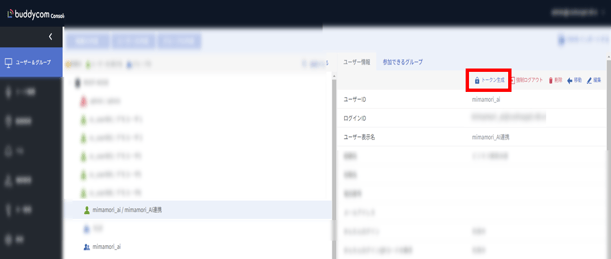
- 「ユーザ&グループ」 から通知用ユーザーを選択します。
- 「トークン生成」 をクリックします。
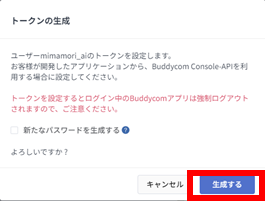
- 表示されたポップアップで 「生成する」 をクリックします。
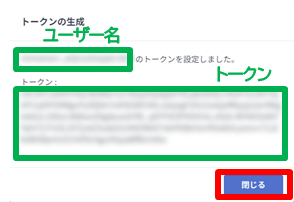
- 表示された ユーザー名 と トークン を確認します。
グループ通知を利用する場合、通知用ユーザーが対象グループに所属している必要があります。
ユーザーの設定画面で、参加可能なグループにチェック(✔)が付いていることをご確認ください。
3-2. VMSでのBuddycom連携設定
Buddycom設定を行うと、検知発生時に カメラ名、検知行動などの情報がBuddycomアプリへ通知されます。
設定手順
- MIMAMORI AI マネジメント Web アプリにログインします。
- 対象テナントの VMS にアクセスします。
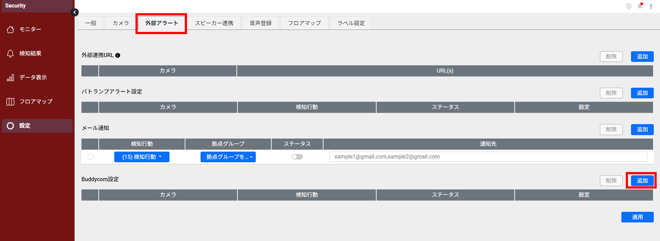
- サイドバーから 「設定」 を選択します。
- 設定画面の 「外部アラート」 タブを選択します。
- Buddycom設定の 「追加」 をクリックします。
- 表示された設定画面に4-1. 事前準備(Buddycom側)で取得した「ユーザー名」「トークン」「グループID」を入力します。
- 「接続テスト」を押下し、接続テストが成功したら、確定をクリックします。
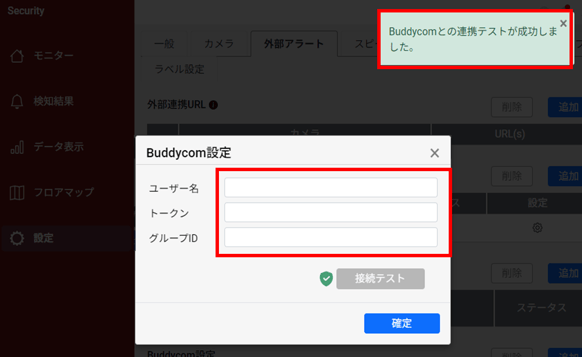
- Buddycom連携に紐づける「カメラ」「検知行動」を選択し、ステータスを有効に変更します。
- 最下部の「適用」をクリックすると、Buddycom連携の設定が完了します。

接続テストが成功すると、Buddycomが登録されている端末に通知が届きます。
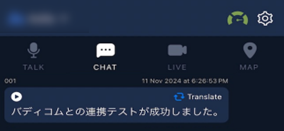
届かない場合は、入力内容(ユーザー名/トークン/グループID)を確認し、再度接続テストを実施してください。